


请输入你要找的问题关键词
热门文章
小鹅通小班课客户端使用说明
发表时间: 2020-09-19 16:45:41
作者: 小鹅通开通
浏览:
一、功能介绍
管理者完成小班课创建并顺利招生成功后,就可以引导讲师下载使用【小鹅通直播助手】(讲师端)开始在线授课;讲师可以完成与多名学员面面实时互动、白板画笔互动、课件展示、多媒体展示、桌面屏幕共享、评论互动、答题互动等行为。
二、使用目的
用于小班课的讲师授课
三、操作路径
授课:下载客户端→ 登录客户端 → 选择课程 →开始上课
四、使用教程

1)电脑下载客户端【小鹅通直播助手】(讲师端)
根据自身设备下载合适的版本,目前支持Windows、Mac版本下载
下载链接:https://admin.xiaoe-tech.com/small_class/client_down

下载客户端并完成安装
2)登陆客户端
讲师微信扫码登陆pc客户端

3)选择课程开始上课
依次点击【在线课堂】-【待直播】-【操作】-【开课】选择需要上课的课程

4)设备调试
进入直播间后首先进行设备调试,依次确保【扬声器】、【麦克风】、【摄像头】都能正常使用

5)开始上课
点击直播间内【开始上课】正式开始
6)学员互动
点击学员头像窗口的麦克风、摄像头、涂鸦可以选择开启/关闭学员对应权限
最右侧禁言、授权按键是选择开启/关闭全体学员语音、涂鸦功能的权限开关
当学员侧举手时,对应学员窗口会有小手闪烁

7)涂鸦功能

右侧的画笔区对应功能分别是
箭头:点击鼠标指示,同时可以拖动素材大小
光标:红色光标标示课件,让内容展示更加突出
画笔:点击任意书写涂画
线条:点击选择直线、箭头
形状:圆形、矩形、三角形选择
文字:点击任意输入文字
颜色:红、蓝、黄、绿、黑、白选择
粗细:细、较细、较粗、粗四种粗细规格选择;作用于画笔、线条、形状
图片:点击上传本地图片
橡皮擦:点击擦除部分内容
删除:点击删除全部内容
上一步、下一步:点击进入上一步、下一步
8)白板

点击增加白板可以在课件中间增加不同的白板,不同的白板可以添加不同的涂鸦(画笔)内容或课件
9)课件
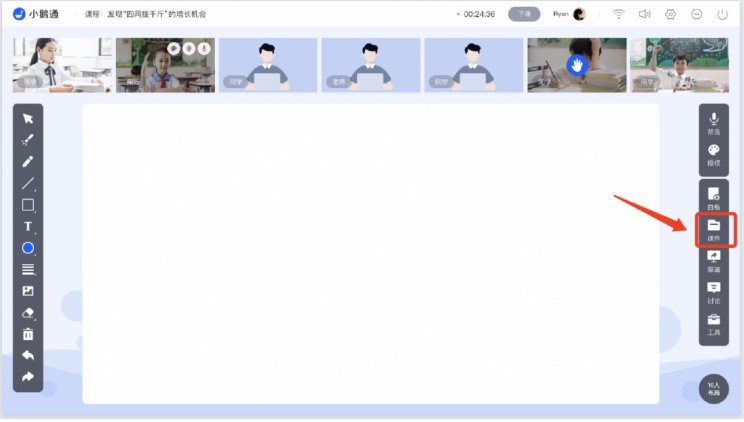
点击可以添加PPT、PDF、Word、MP3、MP4、icourse课件
添加课件会在我的课件中展示
点击添加文件夹,可以创建文件夹,可以将课件移动到文件夹处进行课件管理
点击删除,可以批量选择需要删除的课件

10)屏幕共享
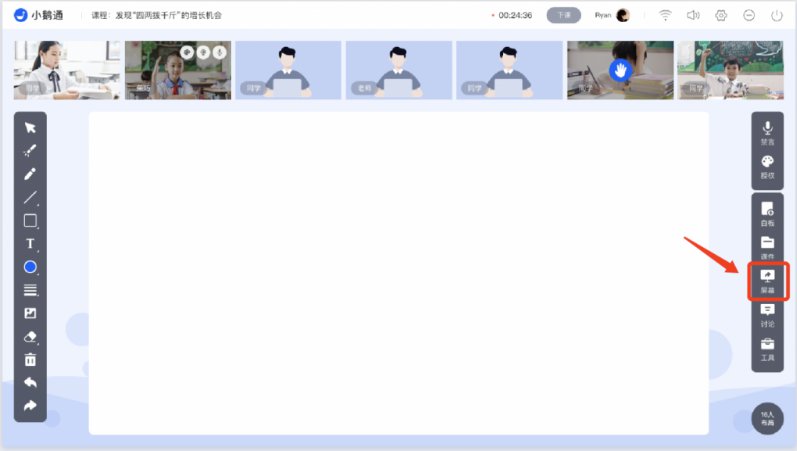
点击屏幕选择屏幕共享
目前直播支持区域共享(手动选取部分区域让观众看到)和全屏幕共享(电脑屏幕全部让观众看到)
11)讨论
点击讨论可以与学员发送文字、图片互动

12)工具
计时器:点击计时器后在白板上显示倒计时工具,点击开始后进入时间倒计,学员端会实时显示

答题器:点击答题器后:首先设置选项,然后设置正确答案,点击开始答题,结合老师口述题目,即可完成答题互动

点击“结束答题”结束答题活动,活动结束后会有答题的情况分析

五、常见问题说明
1.学员如何上课?
(1)学员在微信端购买完课程后,课程底部会出现对应客户端下载链接
下载链接:https://admin.xiaoe-tech.com/small_class/client_down

(2)学员点击复制链接在pc网页端打开下载【小鹅通直播助手】(学员端)

(3)学员下载安装完成客户端后,微信扫码登陆后即可看到讲师在管理后台安排的课程列表(注:需讲师在课节中添加学员后,学员才能看到对应课节),在【待开课】点击课程即可进入课堂

注意:课程会有对应的限购名额,学员满员后,课程将不能再进行购买

2.营销功能支持
目前互动课支持【优惠券】、【信息采集】营销功能,其他营销功能会在后面陆续开放,敬请期待!
文章整理于网络,版权归原作者所有。欢迎转载分享

点击右上角
分享给朋友吧







 长按图片保存/分享
0
17398986898
周一至周日8:30--17:00
扫一扫添加客服微信
或者拨打电话:17398986898
场景
全域获客
私域运营
直播带货
数据化运营
行业
快消零售
培训行业
知识付费
企业服务
跨境出海
产品
私域直播
知识店铺
全域运营
小鹅云
海外版eLink
服务
小鹅创业社区
本地社群
教练联盟
小鹅通训练营
对话标杆