


请输入你要找的问题关键词
热门文章
素材中心使用教程
发表时间: 2021-02-02 14:38:02
作者: 小鹅通开通
浏览:
一、 功能介绍
素材中心是商家管理文件资源(视频、音频、电子书、图片)的地方,在素材中心,您可以对各类型资源进行批量上传、删除、下载、自定义分组。
二、 使用目的
(1)对文件资源进行集中高效管理。
(2)在需要用到文件资源的入口处,快速选择素材中心里上传的资源。
三、 使用场景
在创建内容时,当需要上传视频、音频、图片、电子书时,如果已提前将所需素材提前上传至素材中心,则可快速选择对应的资源,减少上传等待时间,从而提高客户的操作效率。
四、 操作路径
操作路径:商家管理台 → 店铺管理 → 素材中心
五、 使用教程
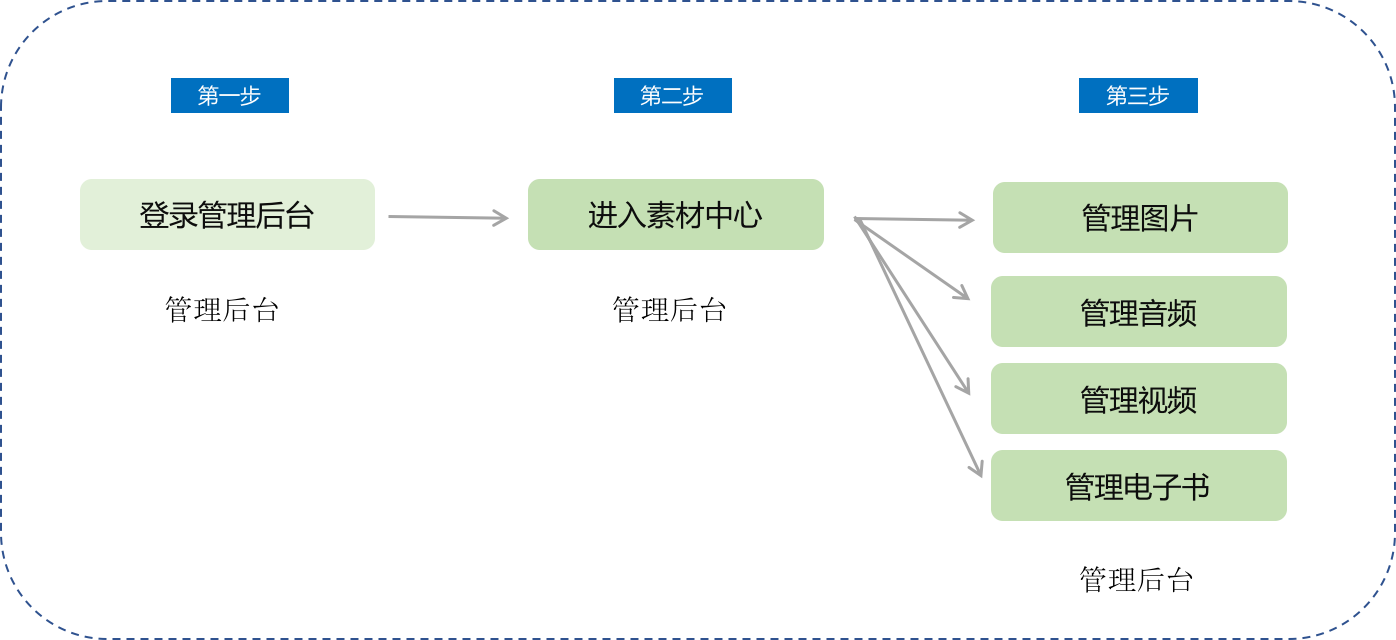
第一步:进入素材中心(管理后台)
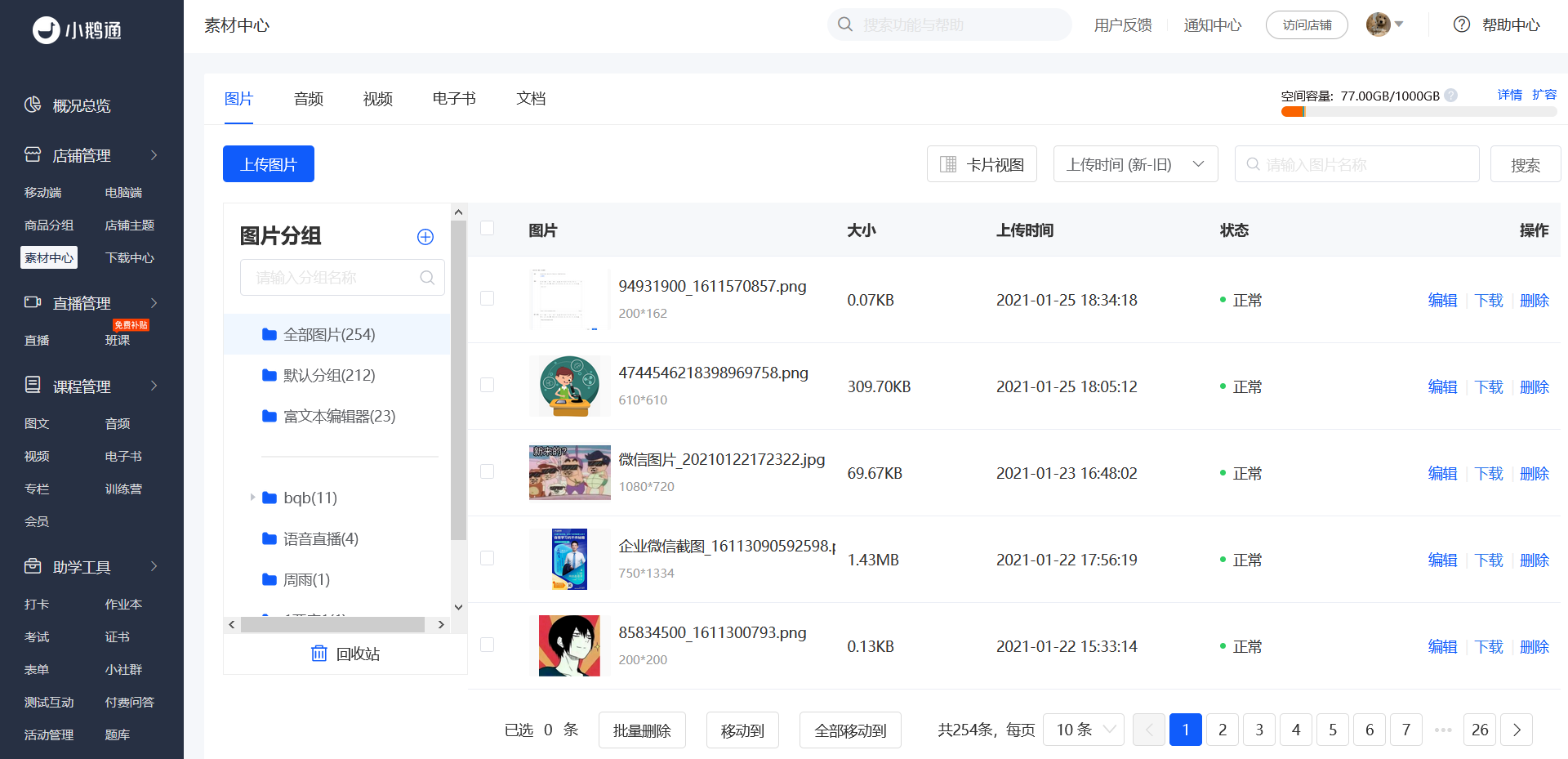
1、 进入管理后台-店铺管理-素材中心
(1)图片列表页
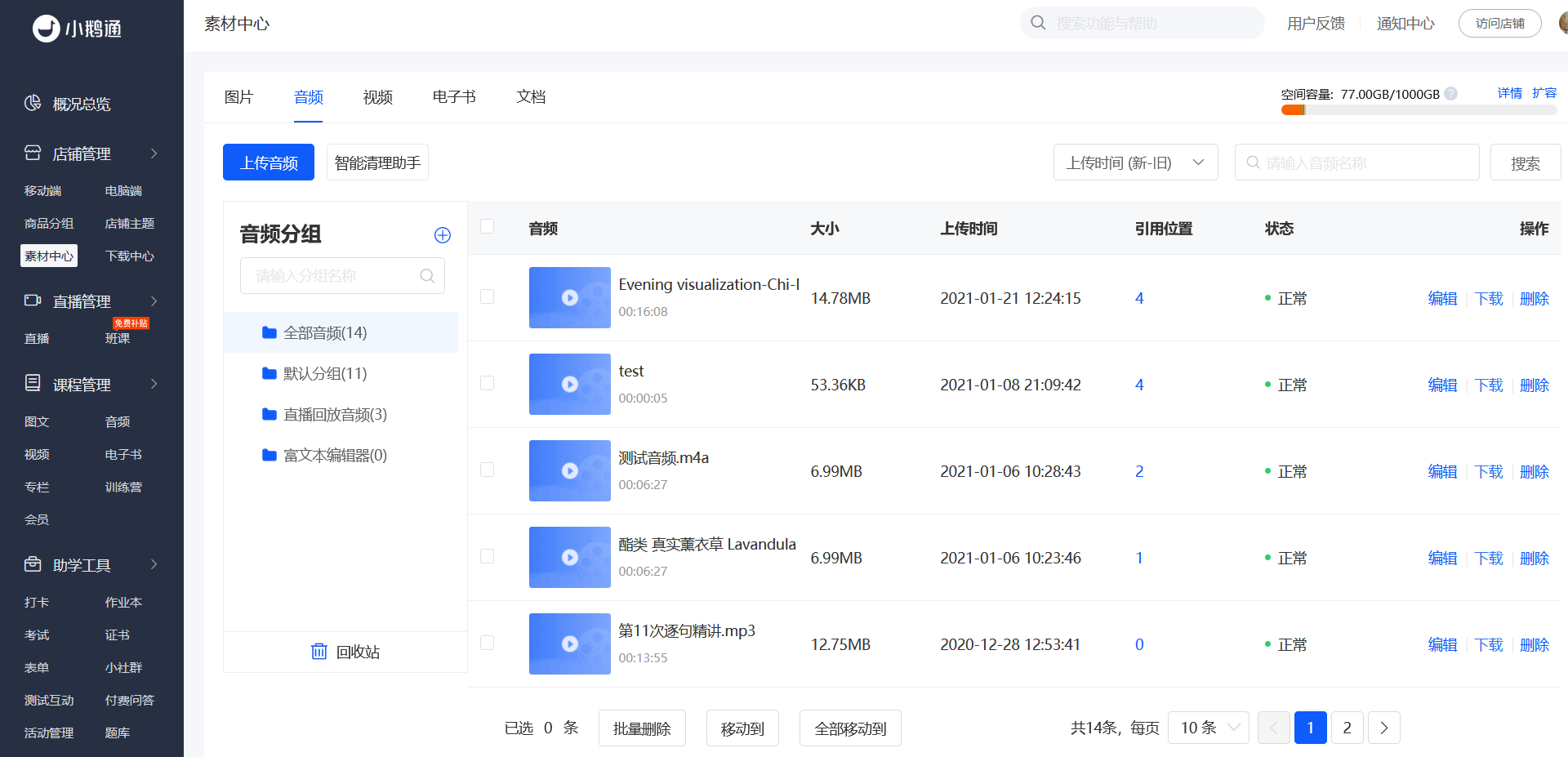
(2)音频列表页
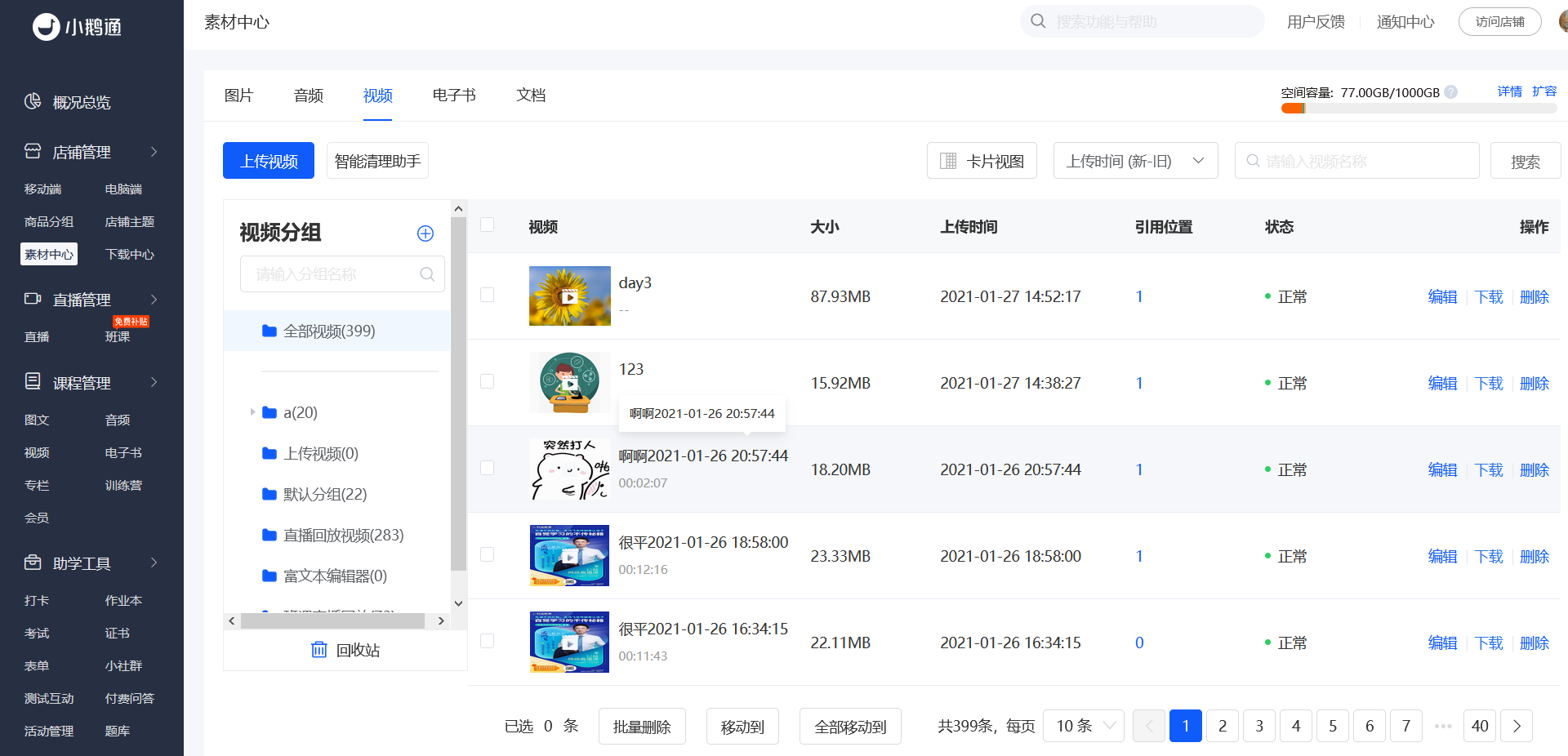
(3)视频列表页
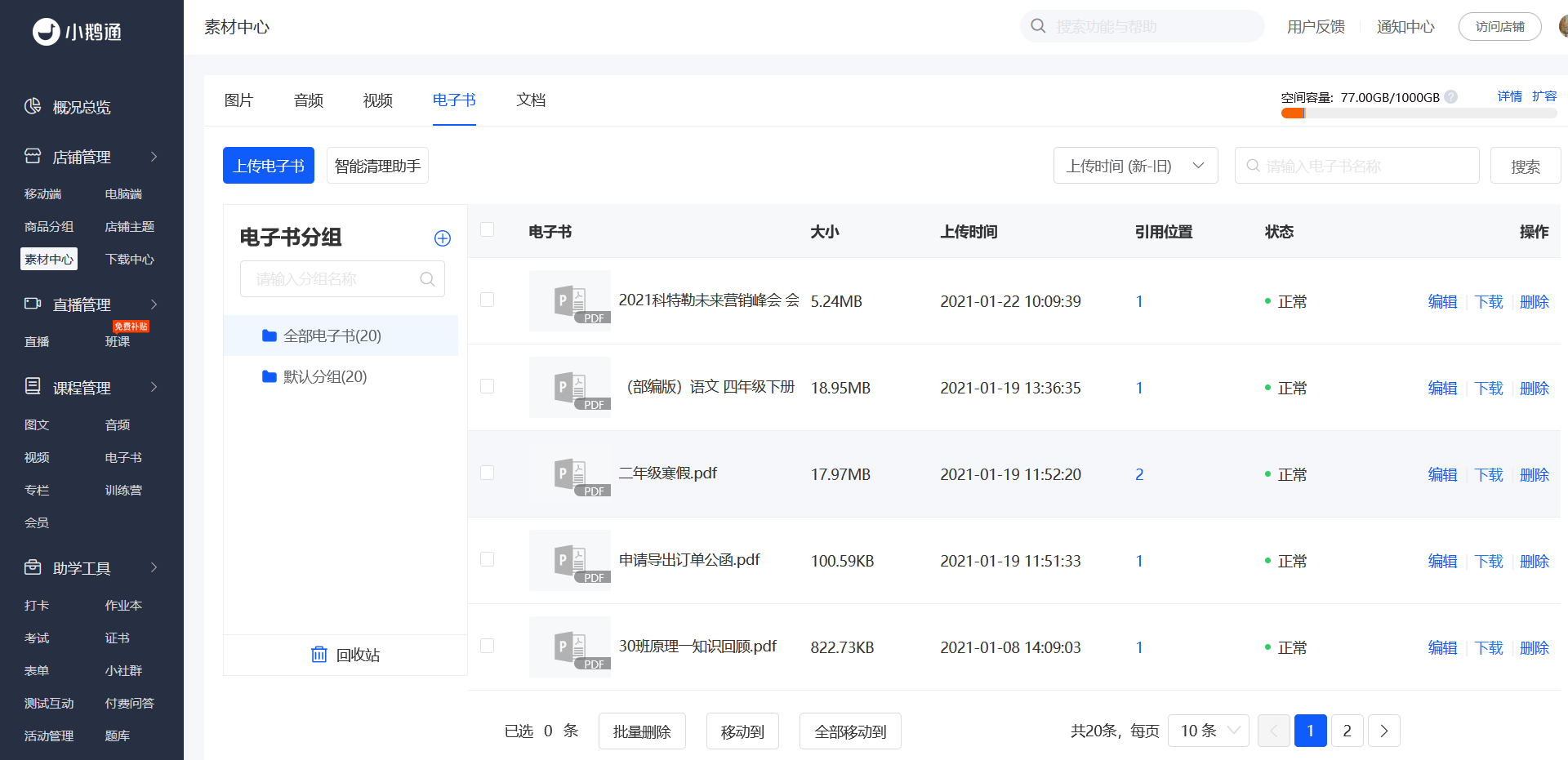
(4)电子书列表页
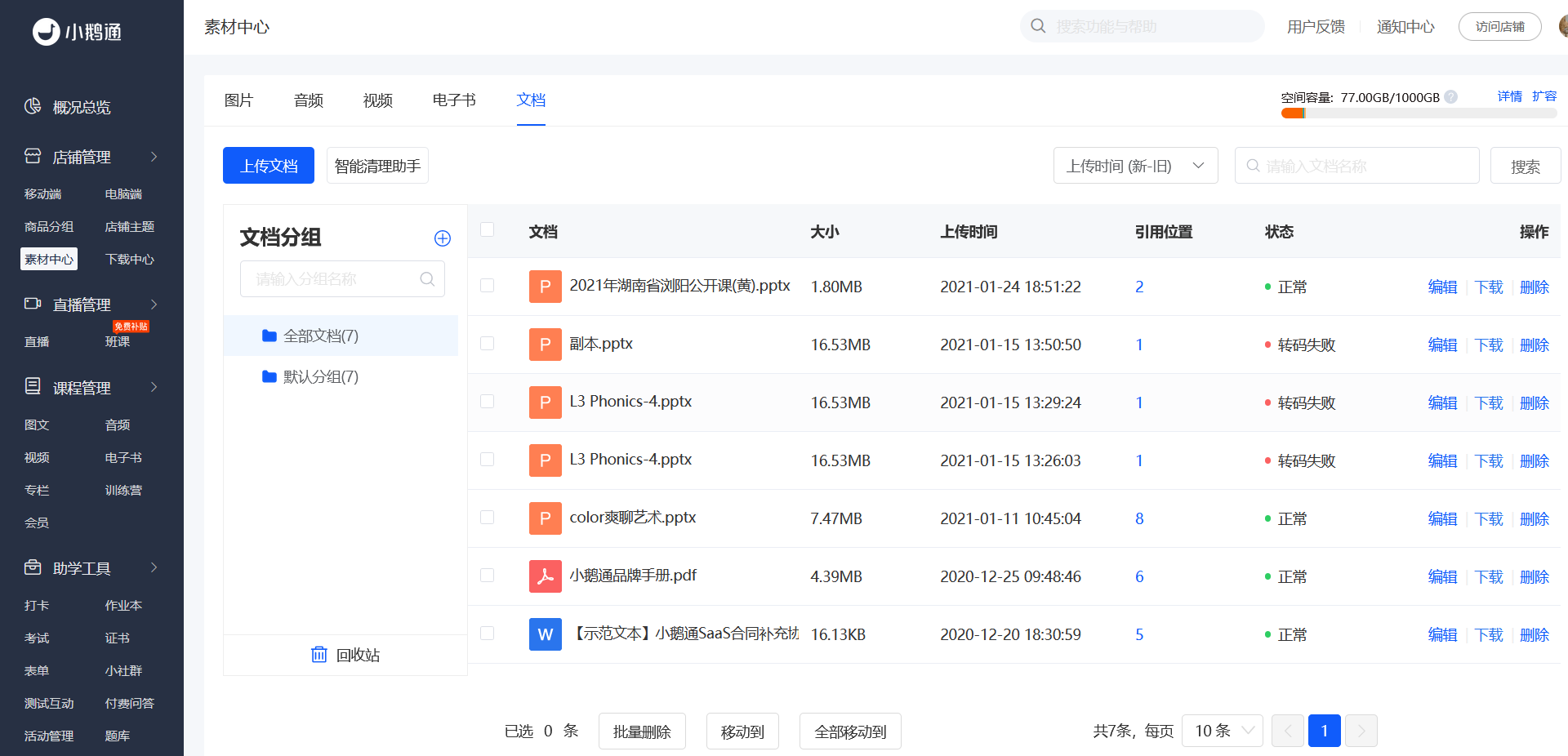
(5)文档列表页
第二步:创建分组(以创建图片分组为例)(管理后台)
1、 点击“+”按钮,添加分组。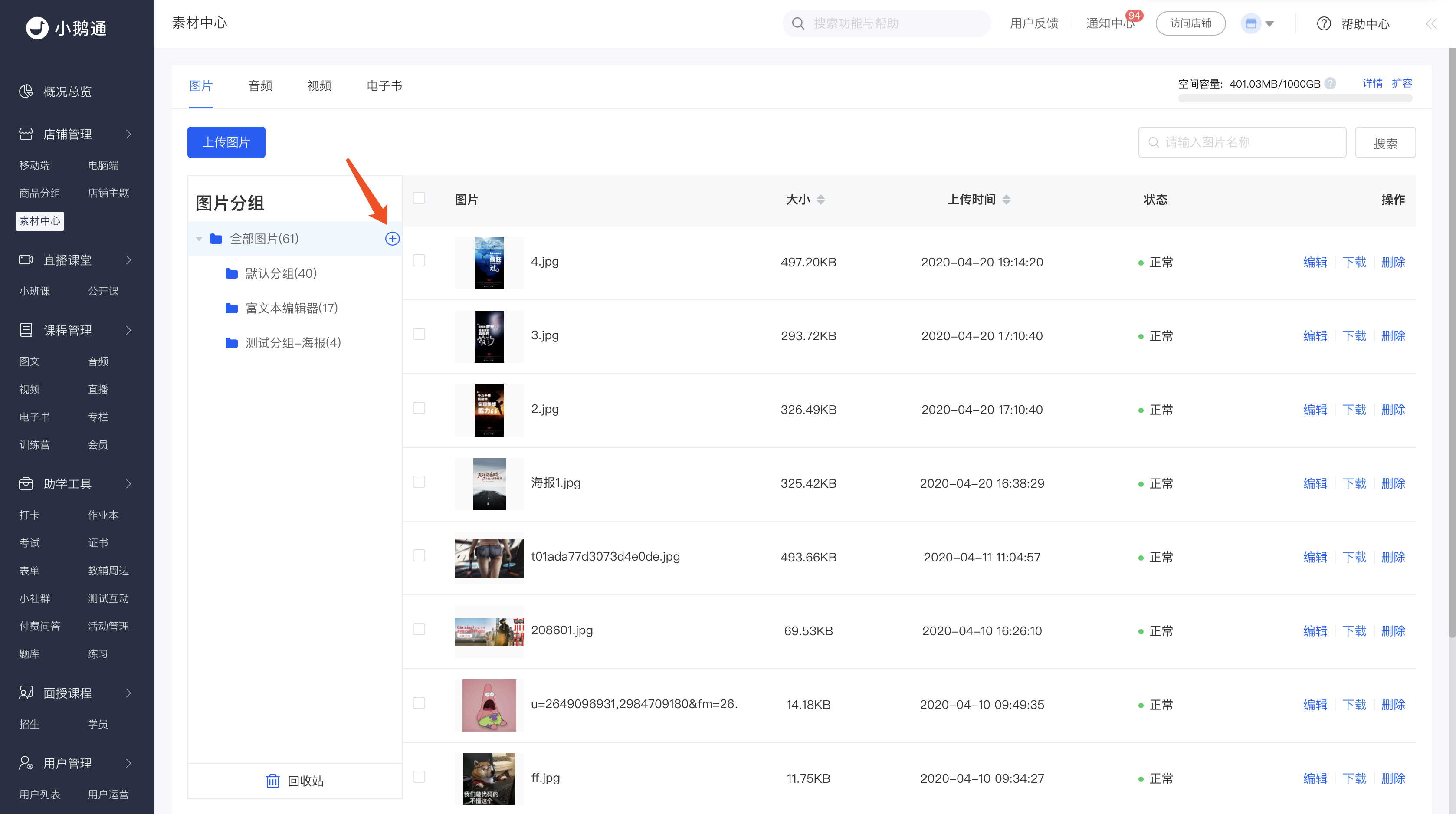
2、 输入分组名称,确认分组。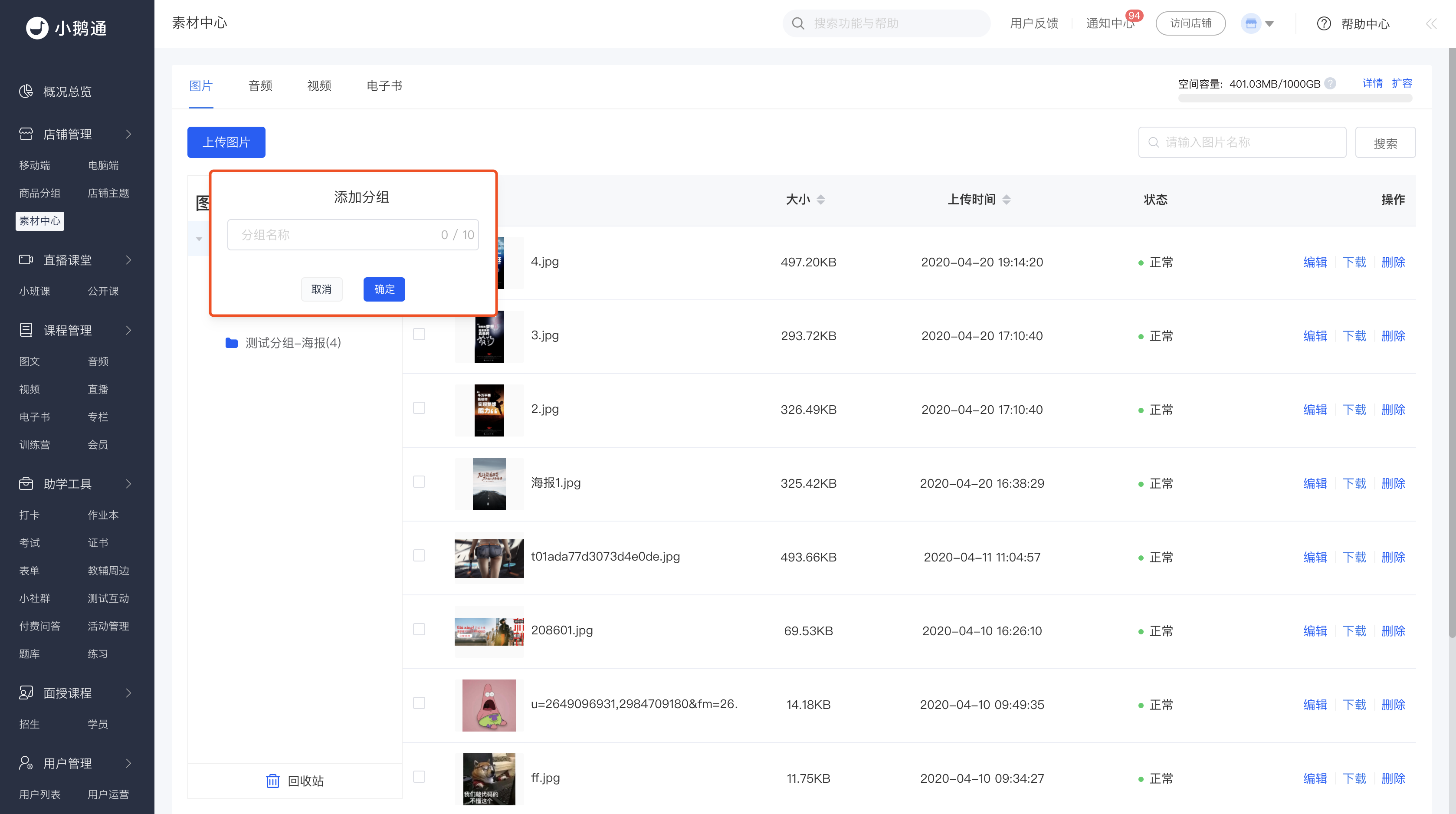
第三步:上传(以上传图片为例)(管理后台)
1、点击【上传图片】按钮,页面弹出上传图片弹窗。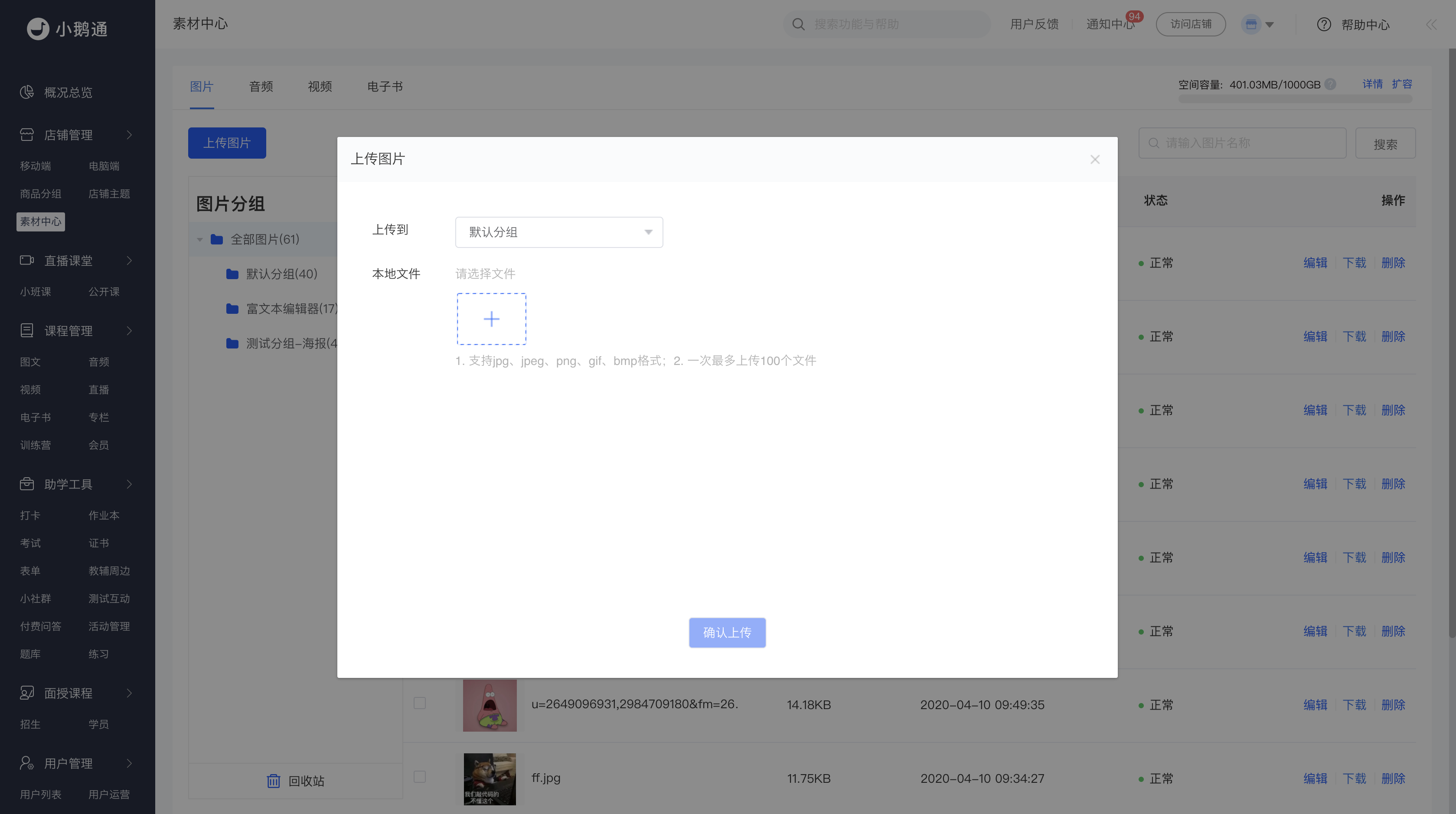
2、选择上传图片的分组归属(未创建分组时为默认分组,已创建分组时,可选择分组)。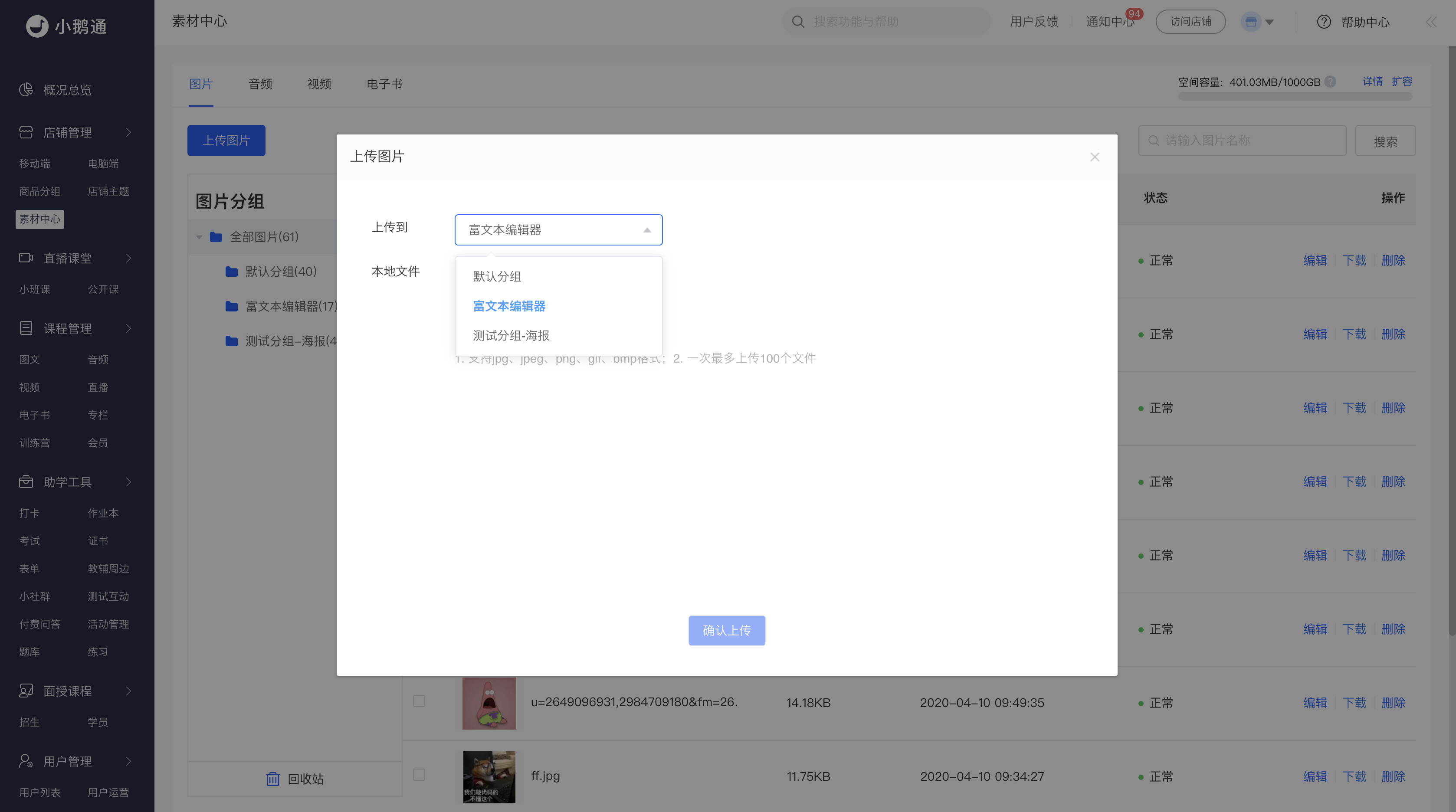
第四步:编辑(管理后台)
1、 选择需要编辑的图片,点击【编辑】按钮。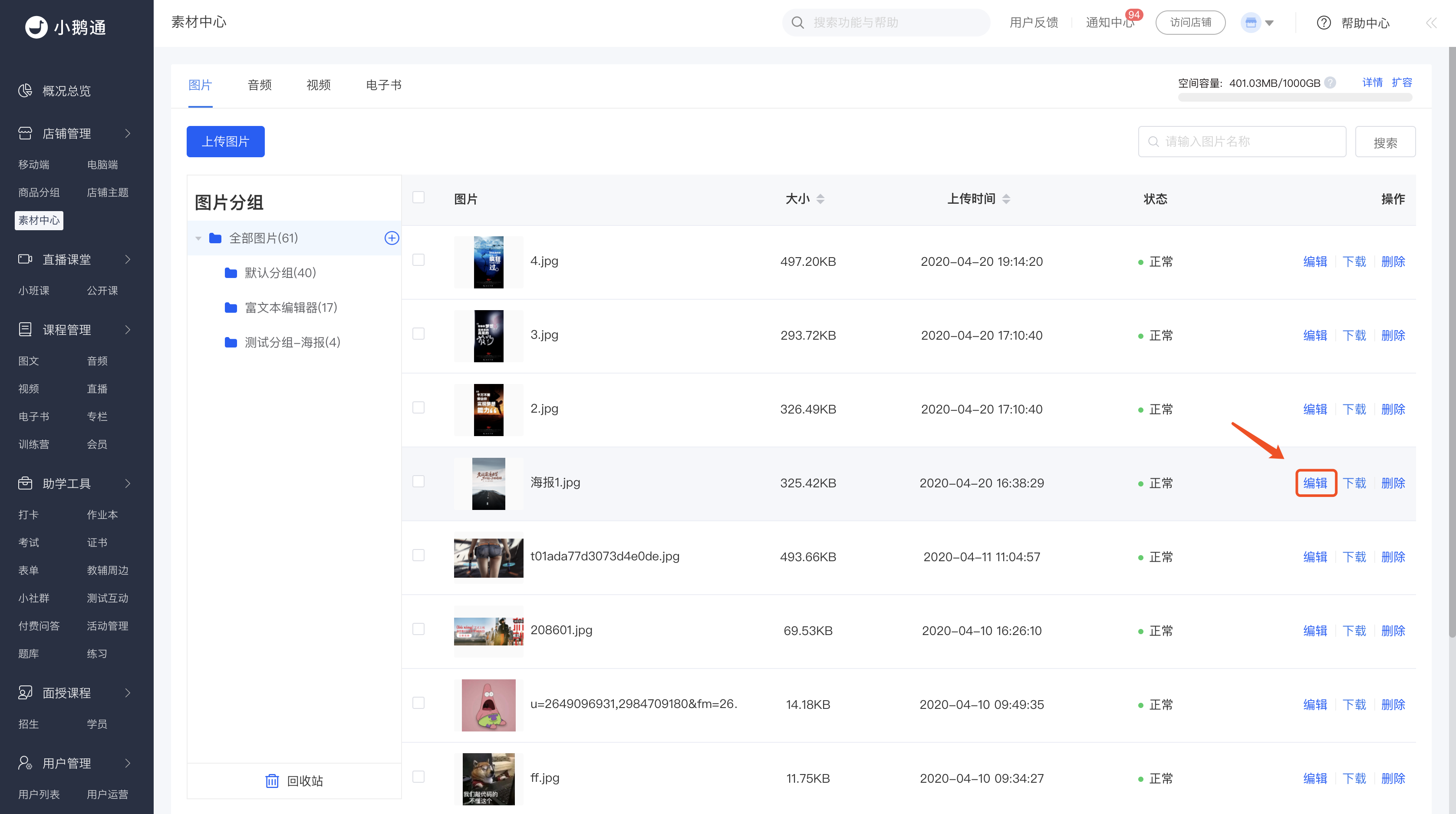
2、 可对图片的名称、分组进行编辑。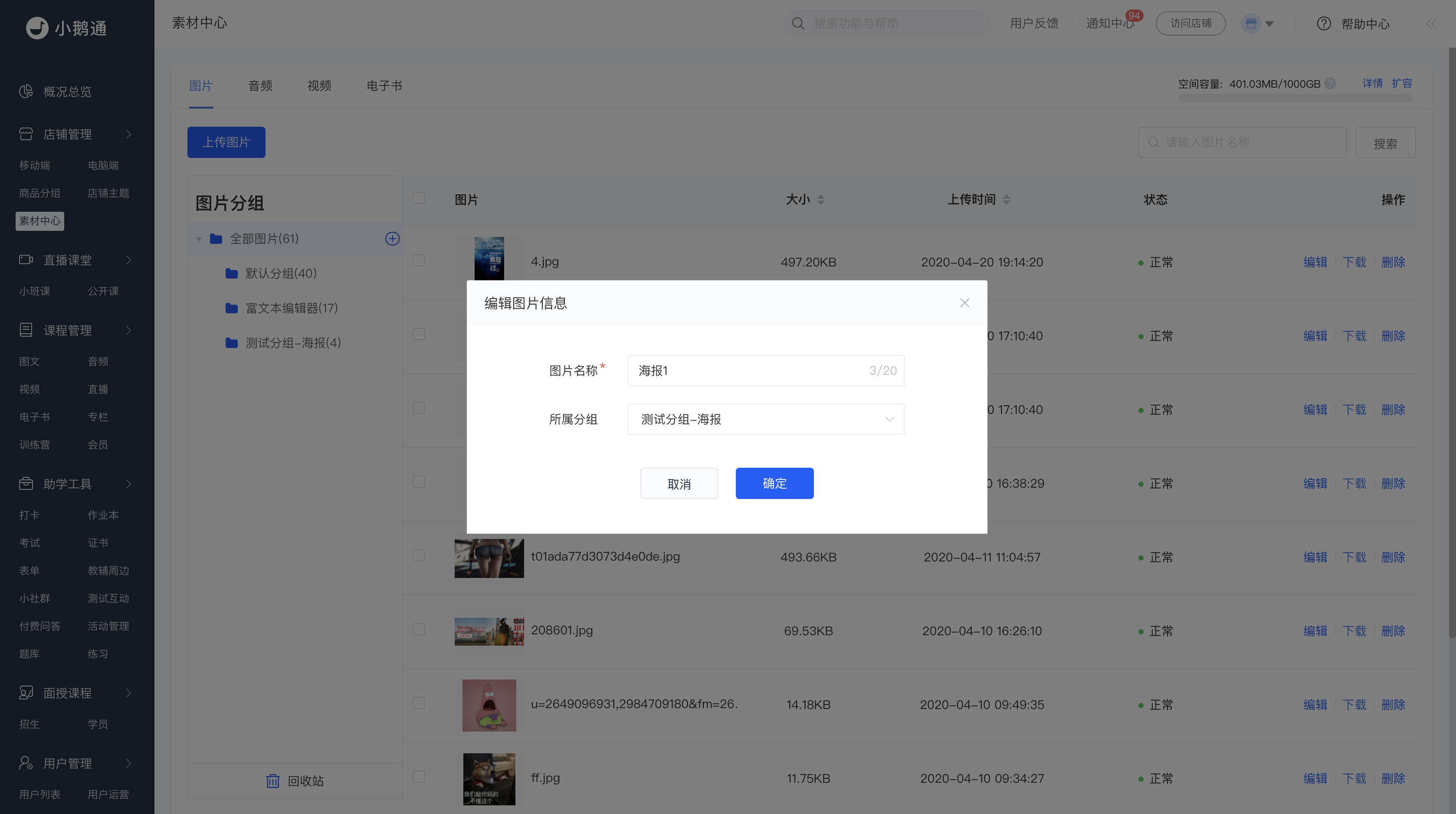
第五步:选择需要下载的图片,可下载图片(以下载图片为例)(管理后台)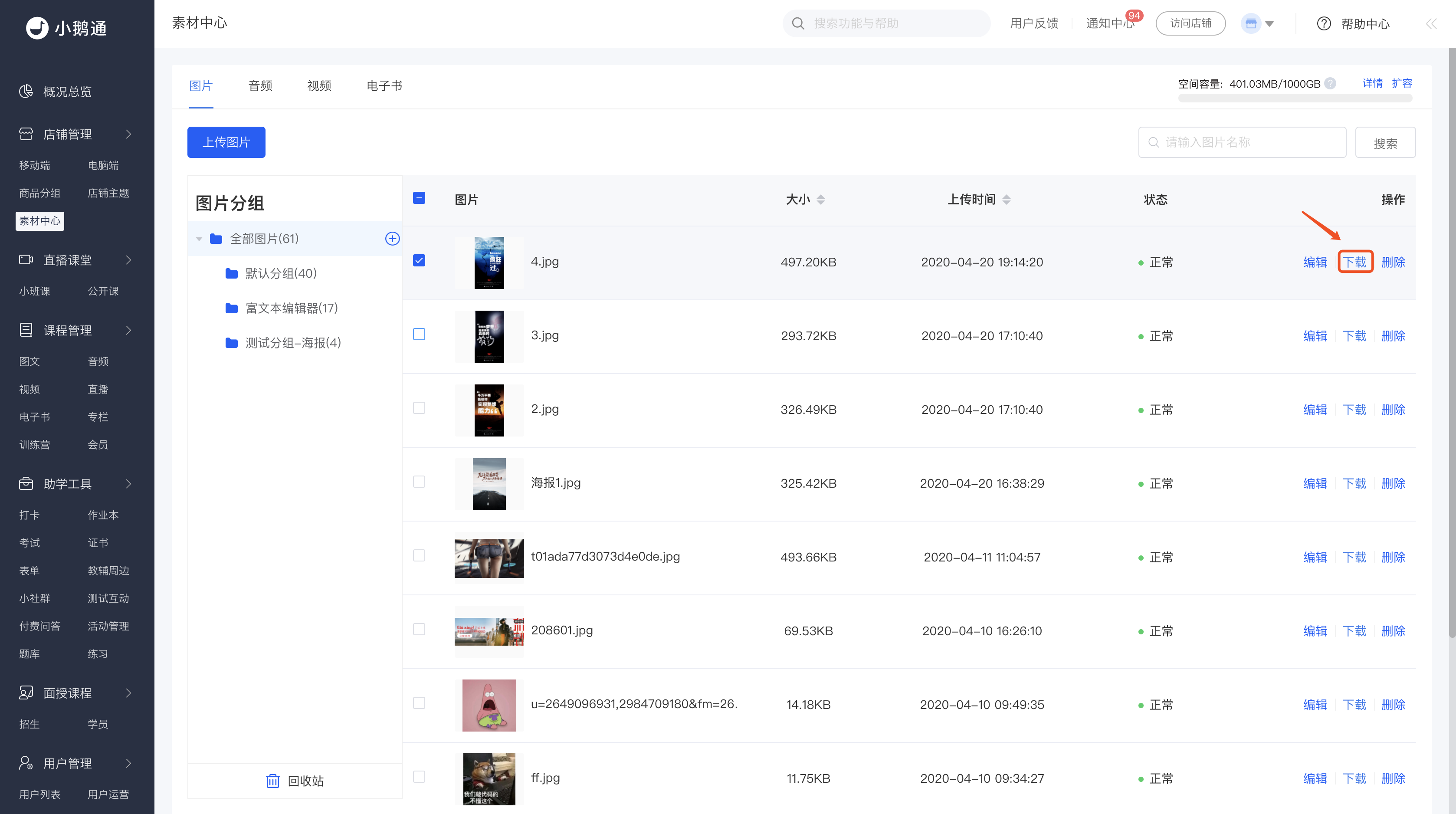
第六步:素材删除(以删除单个图片为例)(管理后台)
1、 选择需要删除的图片。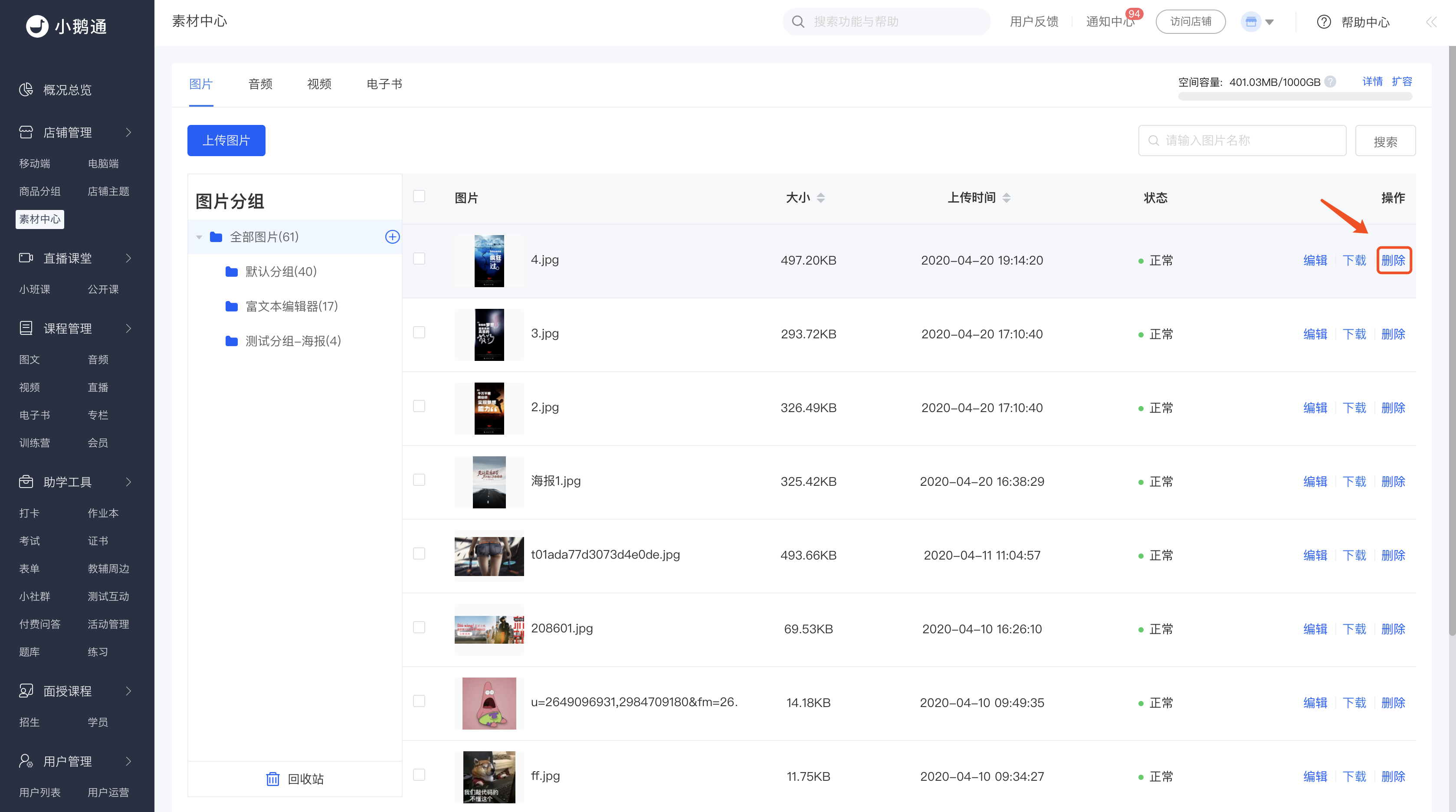
2、确认删除。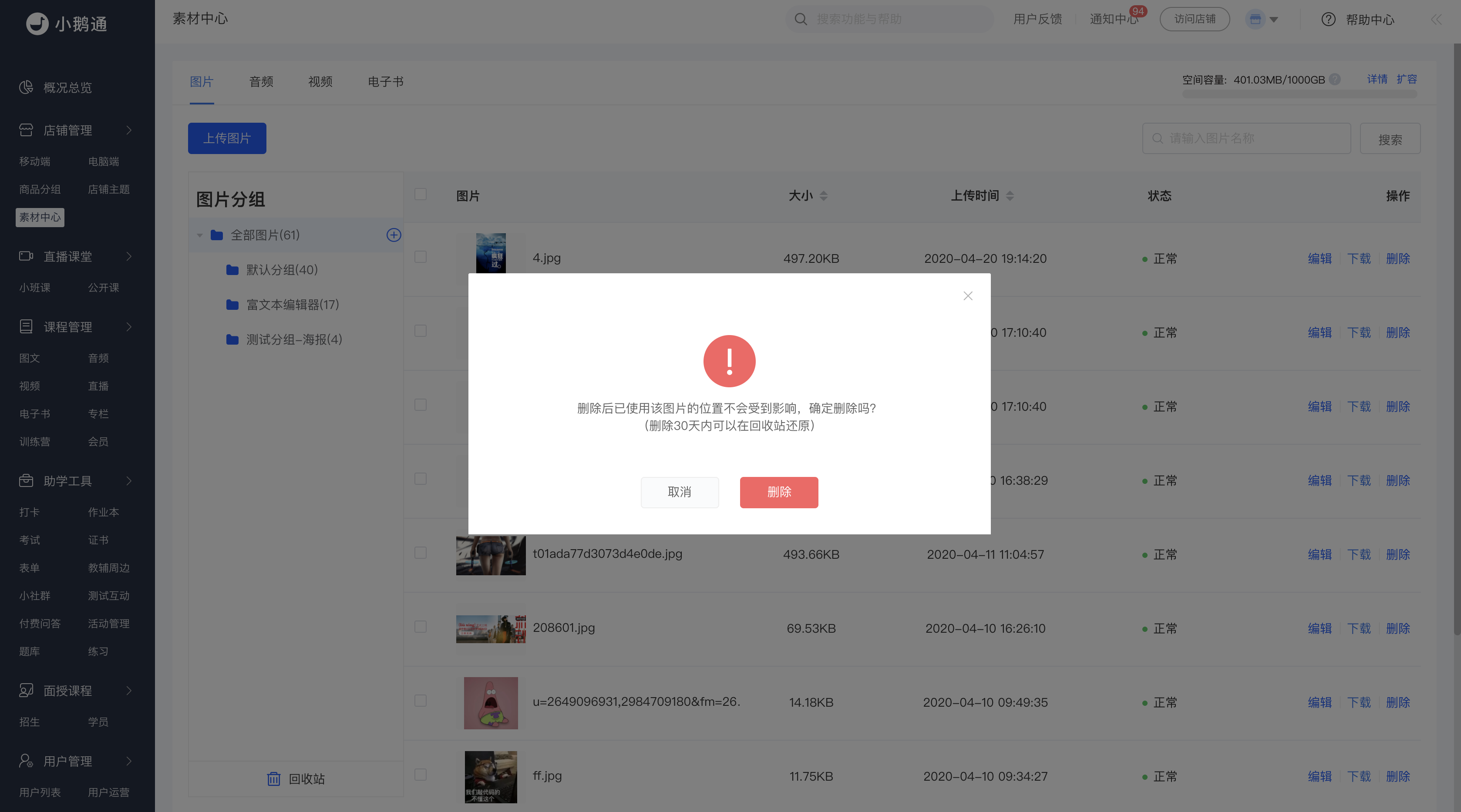
删除后的素材会在回收站中存放30天,期间你可以在回收站中还原素材,30天后系统将自动清除;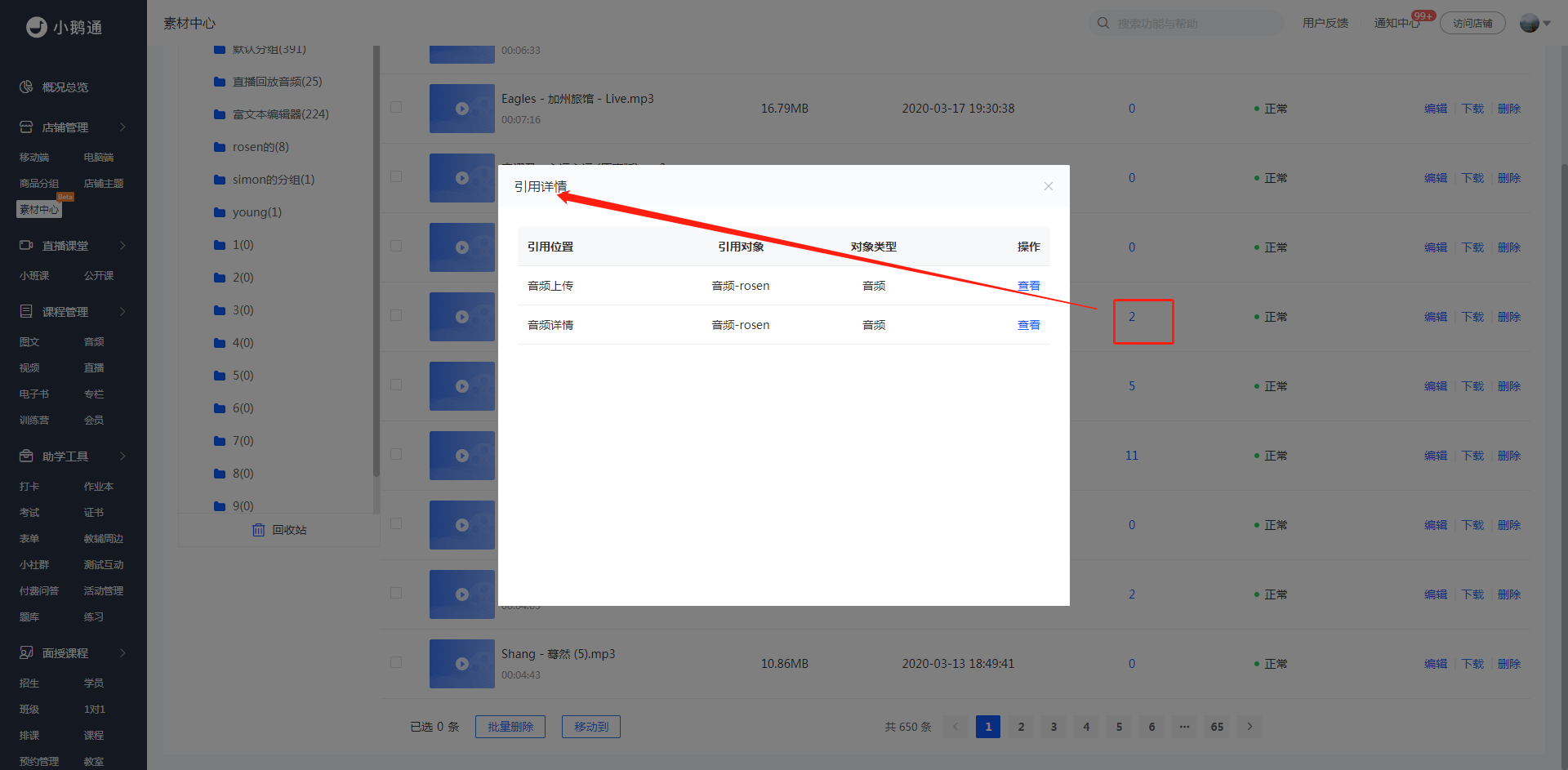
特别说明:对于音视频文件,如果已经被引用,删除后引用点将会无法正常显示和播放,请谨慎操作。你可以点击“引用位置”查看引用详情,点击“查看”可以跳转到对应的引用页:
第七步:批量删除(以批量删除图片为例)(管理后台)
1、选择需要删除的图片。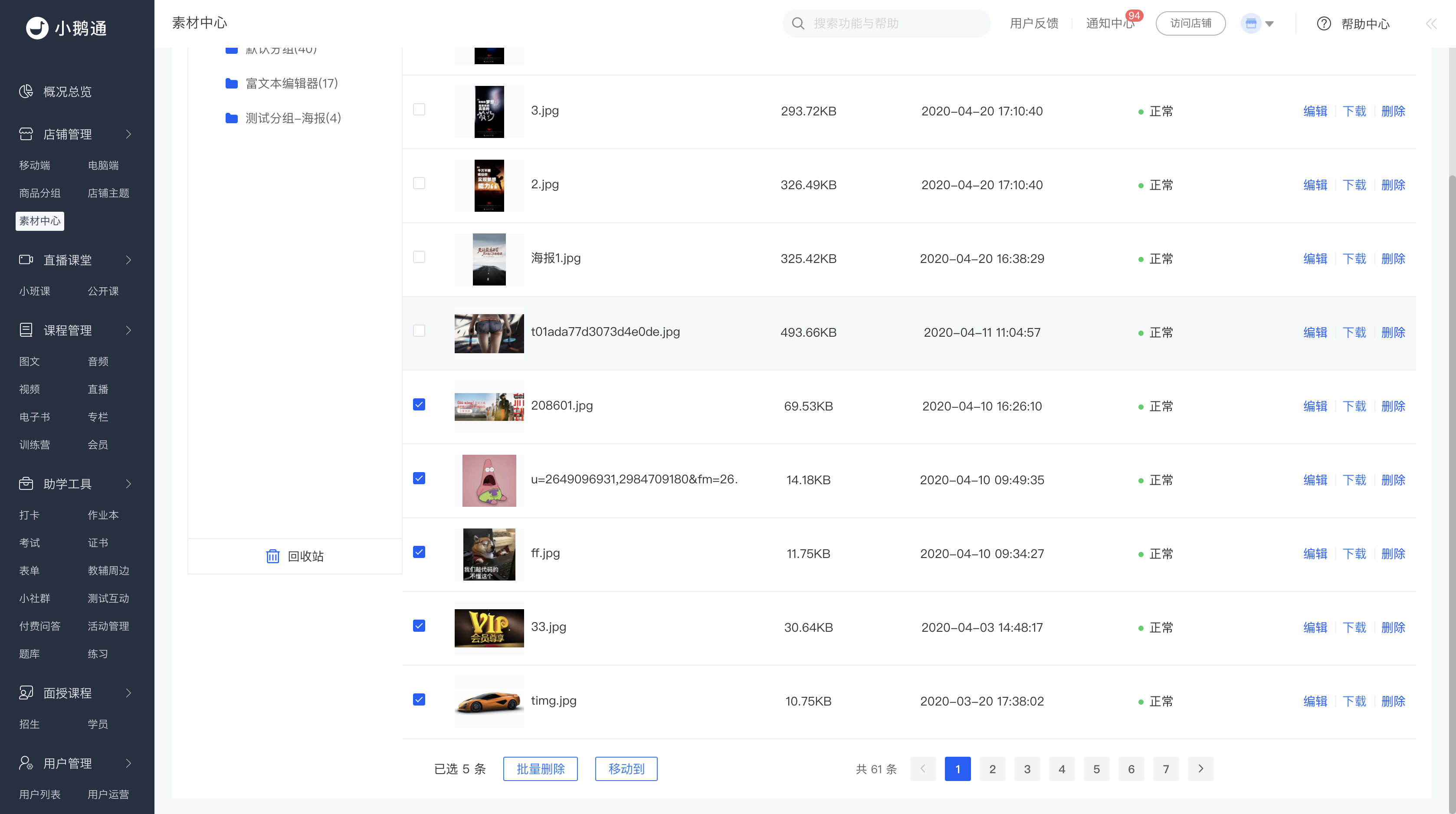
2、 点击页面下方的【批量删除】按钮,确认删除后,可批量删除已选图片。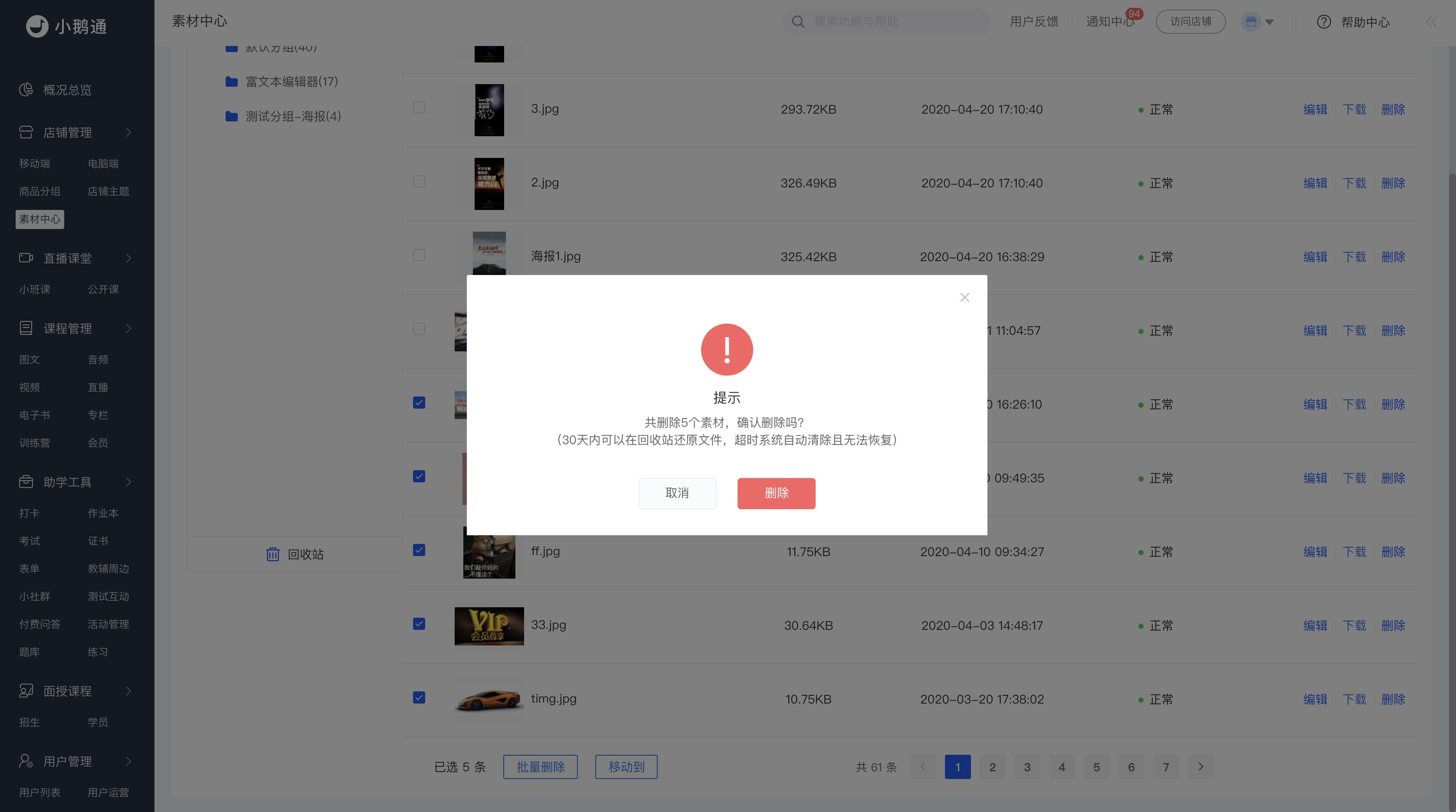
第八步:批量移动(以批量移动图片为例)(管理后台)
1、 选择需要批量移动的分组图片。
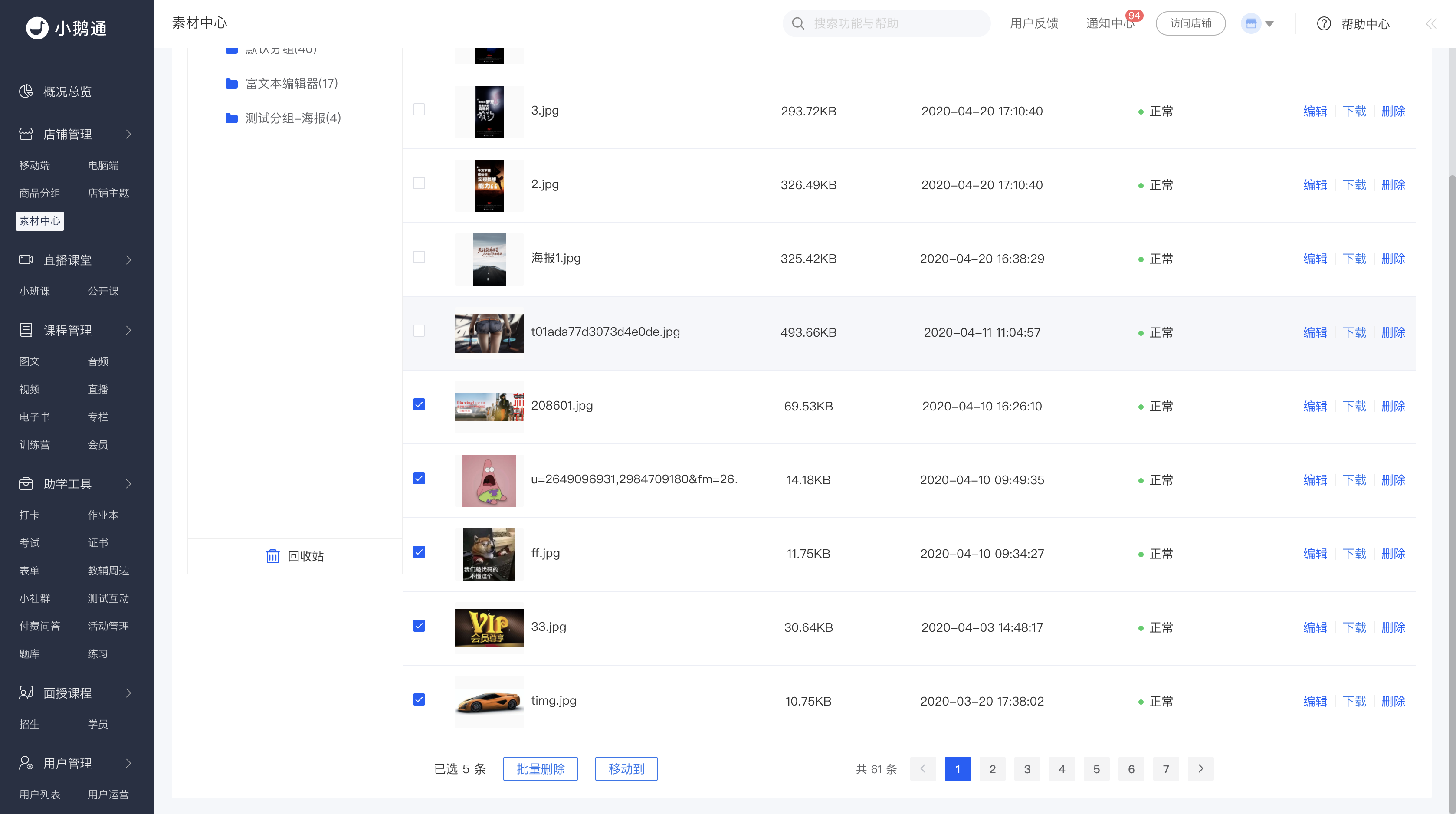
2、 选择所需移入到的分组名称,确定移入。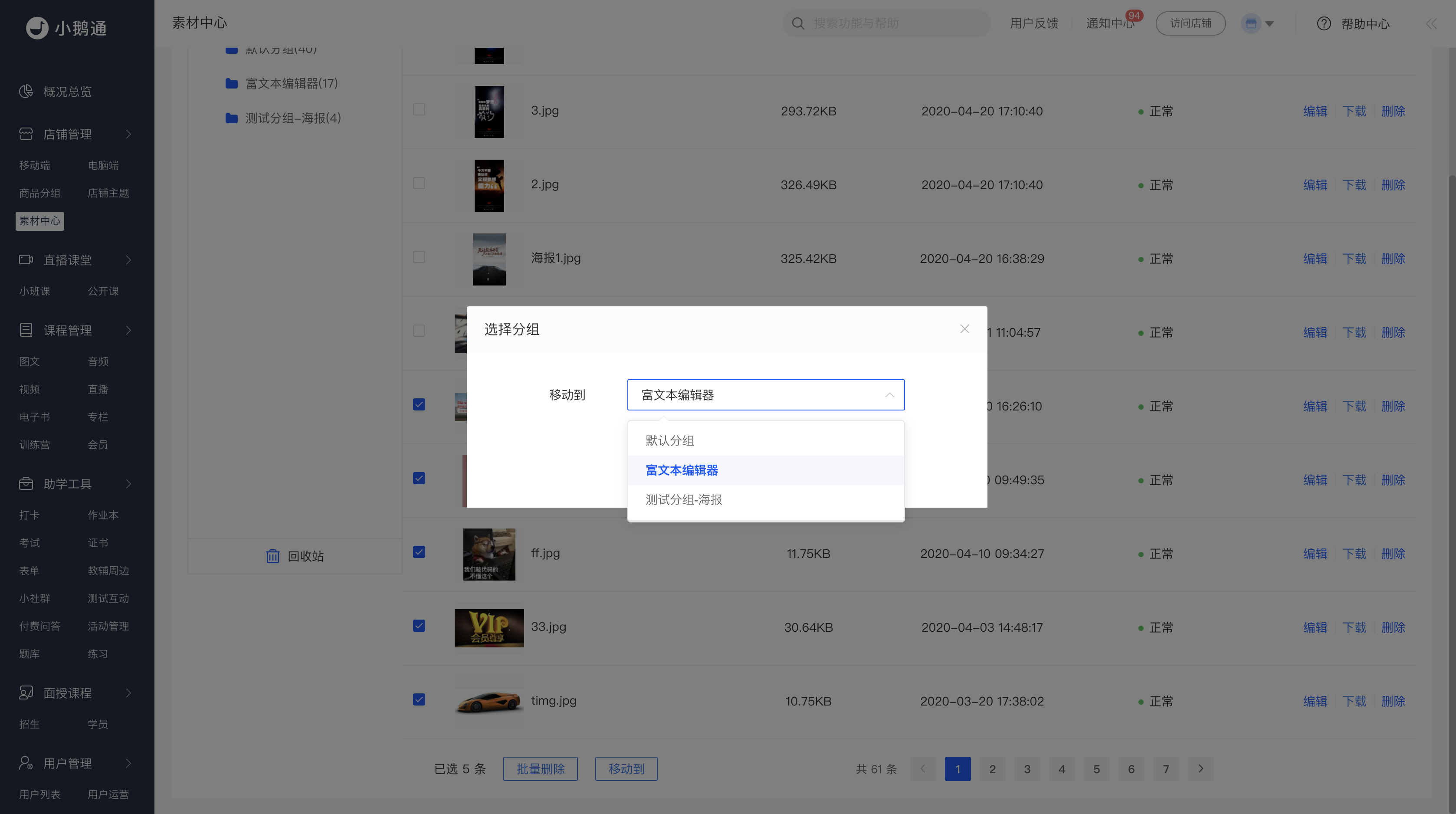
第九步:回收站(管理后台)
1、 可对单个资源进行还原/彻底删除;
2、 可对资源进行批量还原/批量删除。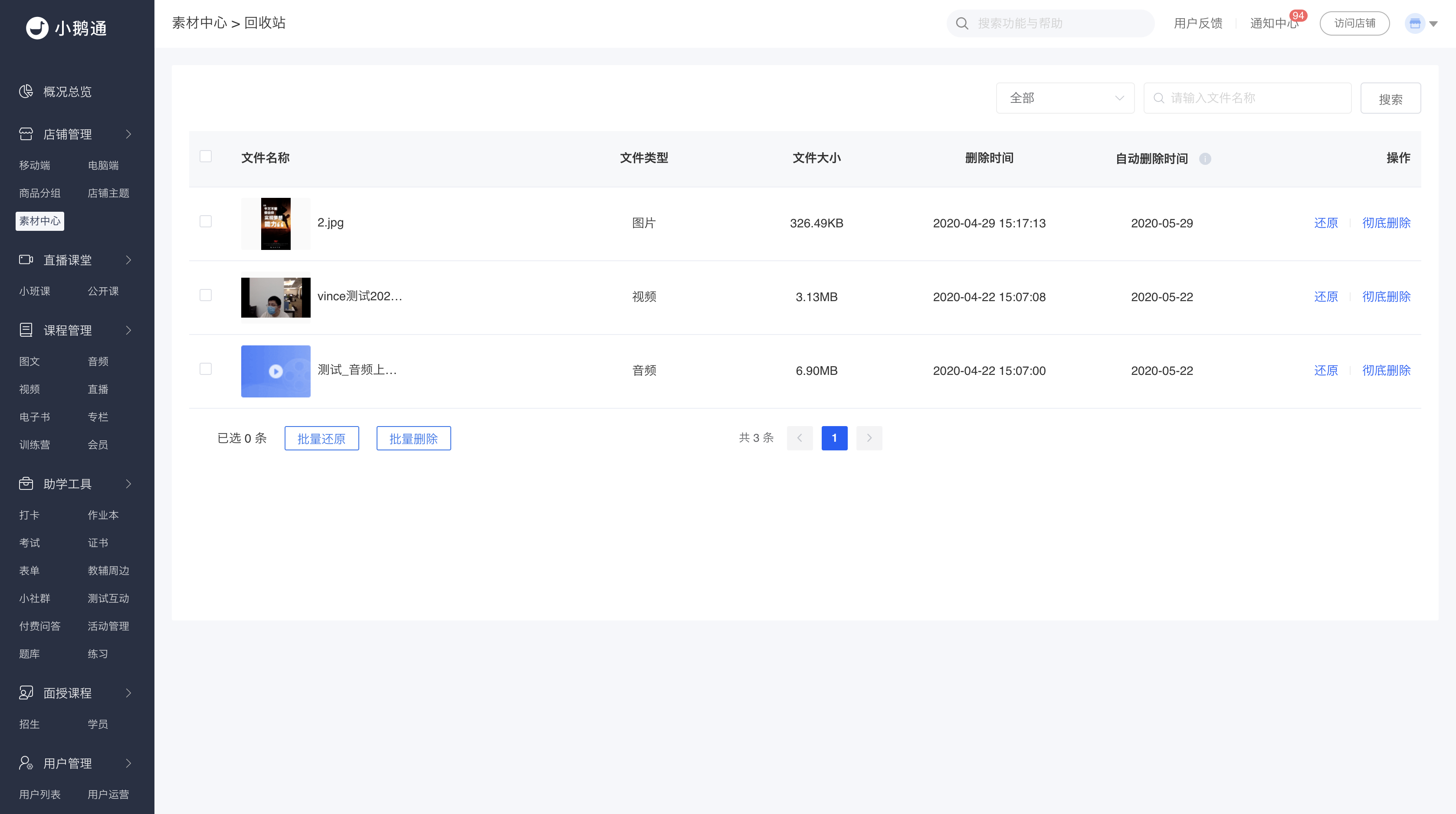
第十步:存储空间扩容(管理后台)
1、 鼠标悬浮在【详情】按钮上时,可查看存储空间详细使用情况。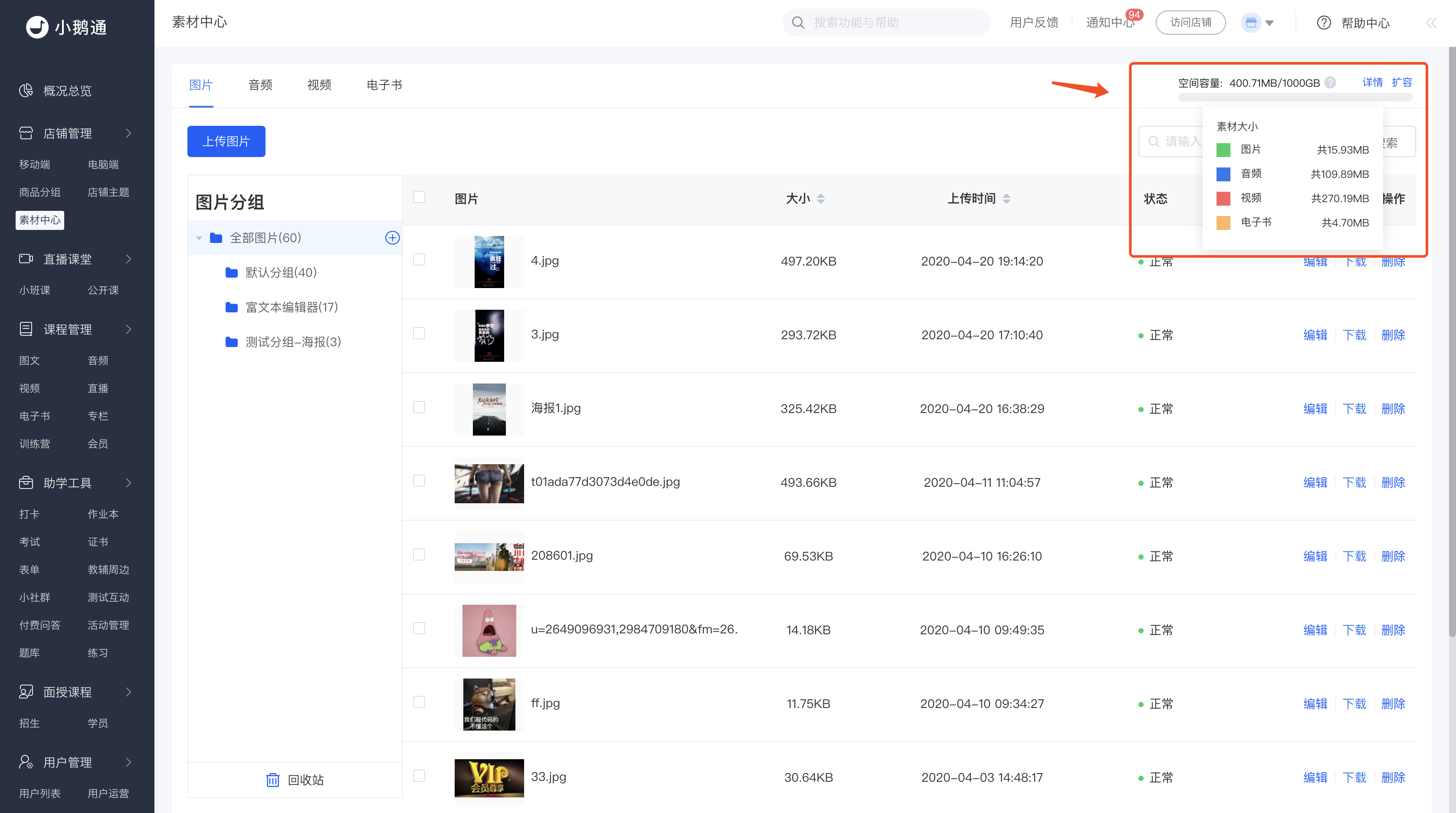
2、 可根据需要,对存储空间进行扩容。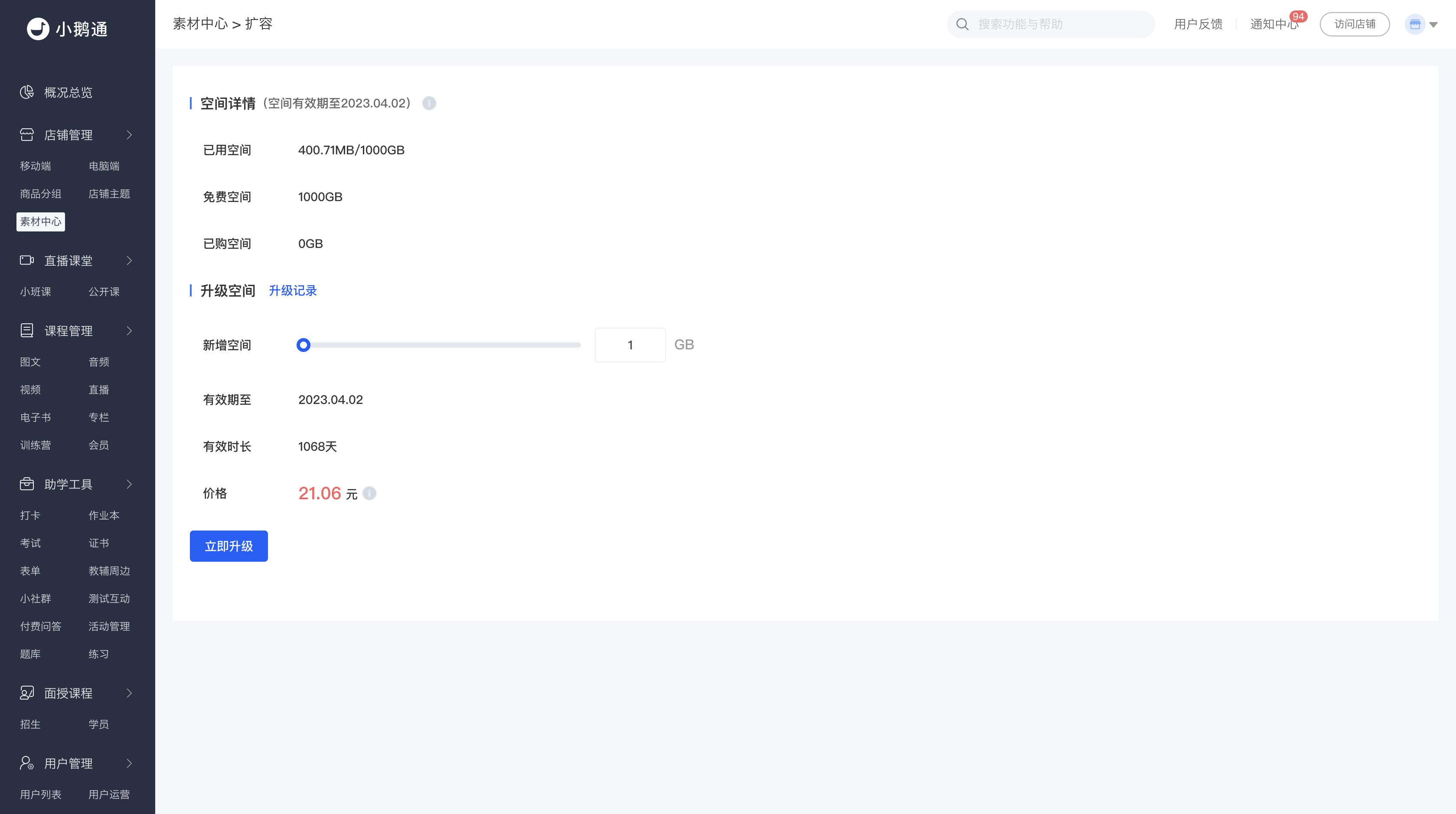
第十一步:搜索,可对tab栏下的素材名称进行快速检索(管理后台)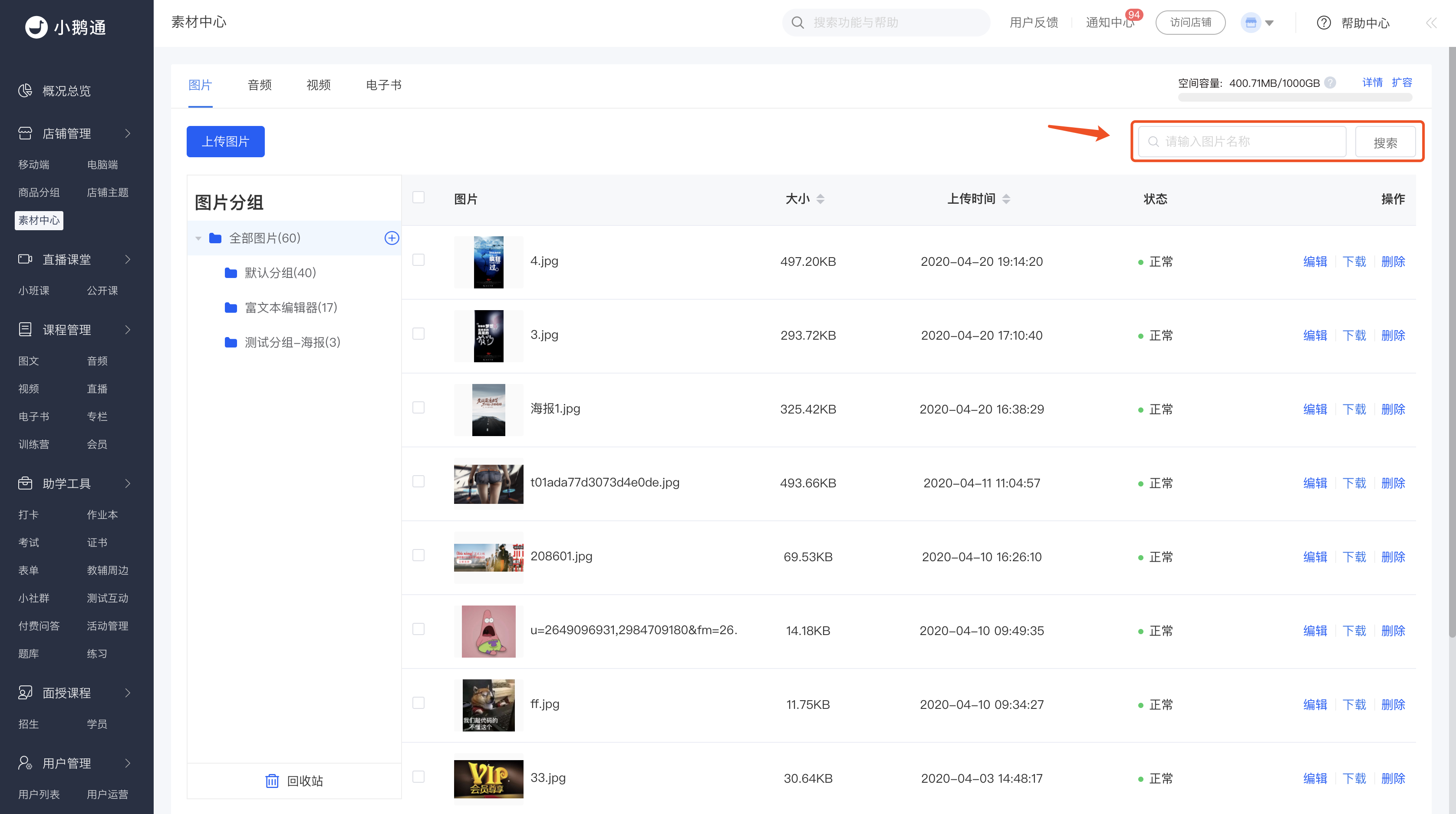
第十二步:素材引用(以创建图文课程-添加图片为例)(管理后台)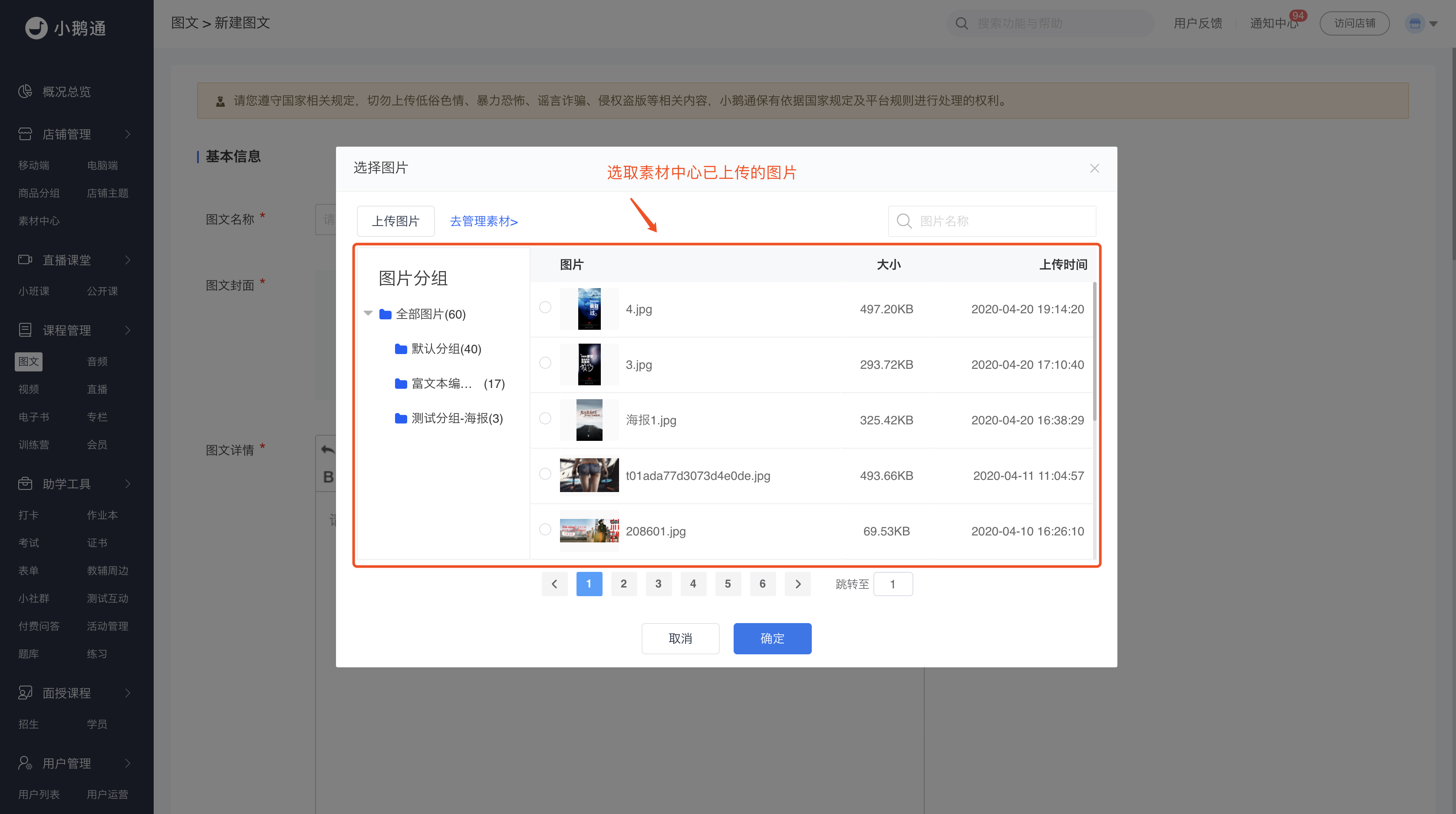

点击右上角
分享给朋友吧







 长按图片保存/分享
0
17398986898
周一至周日8:30--17:00
扫一扫添加客服微信
或者拨打电话:17398986898
场景
全域获客
私域运营
直播带货
数据化运营
行业
快消零售
培训行业
知识付费
企业服务
跨境出海
产品
私域直播
知识店铺
全域运营
小鹅云
海外版eLink
服务
小鹅创业社区
本地社群
教练联盟
小鹅通训练营
对话标杆