


请输入你要找的问题关键词
热门文章
小鹅通录播直播使用教程
发表时间: 2021-08-14 11:14:26
作者: 小鹅通开通
浏览:
一、功能介绍
录播直播模式适合用有视频且直播内容较为轻量级,商家可以在直播间上传视频,直播开始后,视频即开始播放;并通过语音等形式与学员完成互动。
二、使用场景
适用于讲师可提前准备好录播视频形式的直播。讲师提前准备好视频录播,用户在直播中查看讲师上传的视频,讲师可以用语音的形式进行讲解。
三、操作路径
商家端:商家后台→ 创建录播直播 → 开始直播
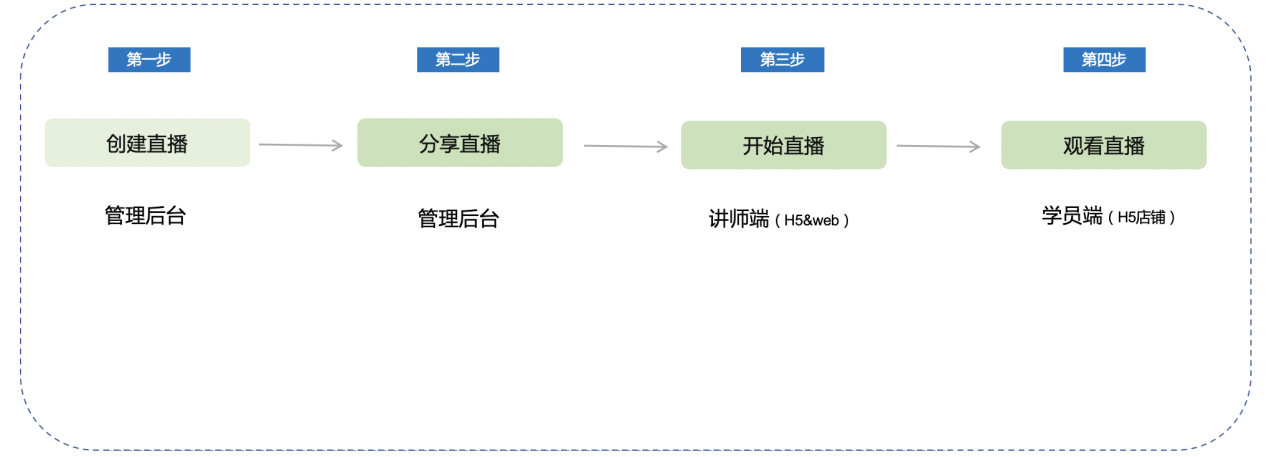
四、使用教程
第一步:创建直播(管理后台)
1、进入管理后台-新建直播
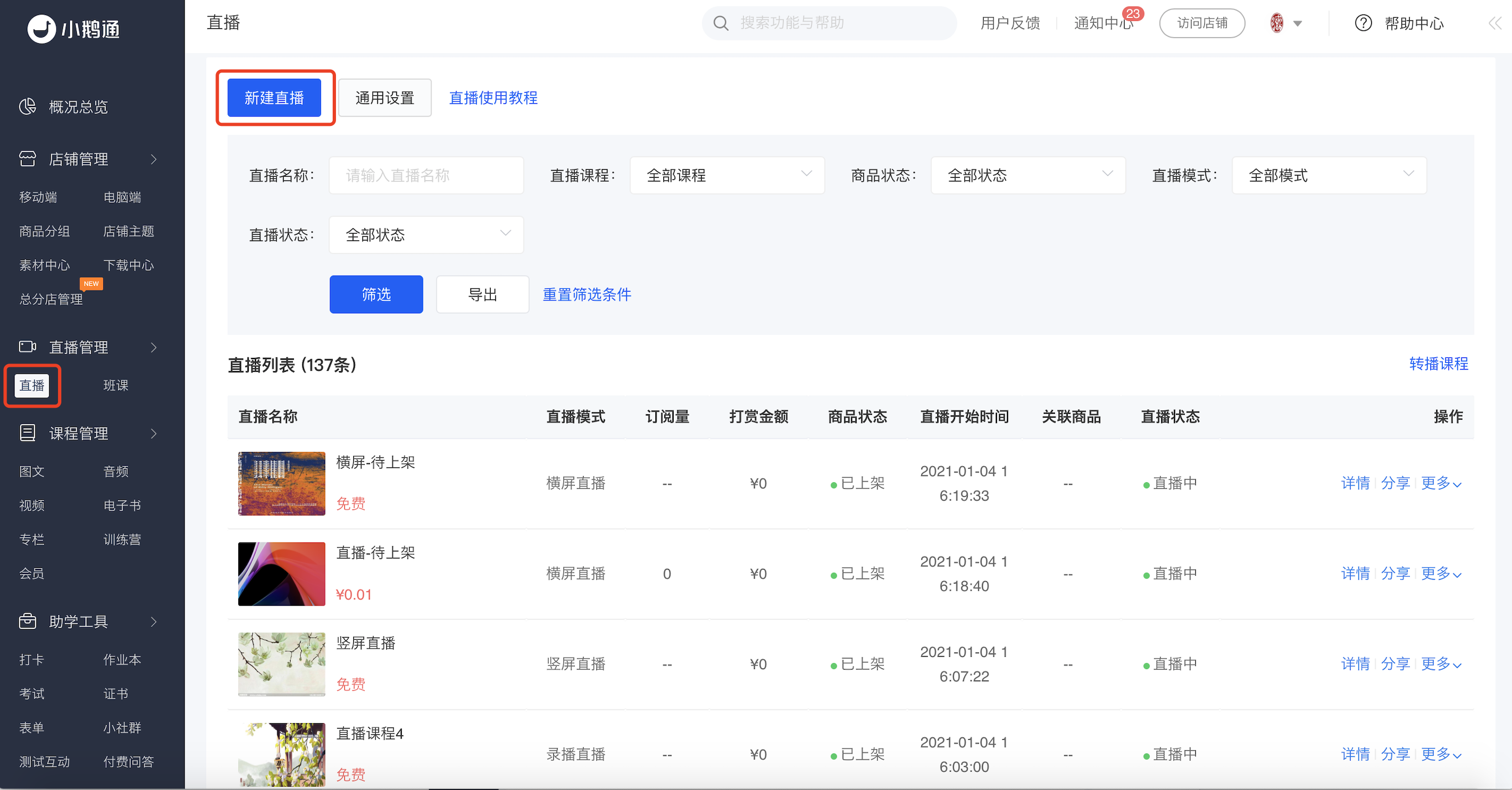
(管理后台)
2、选择“录播直播”模式
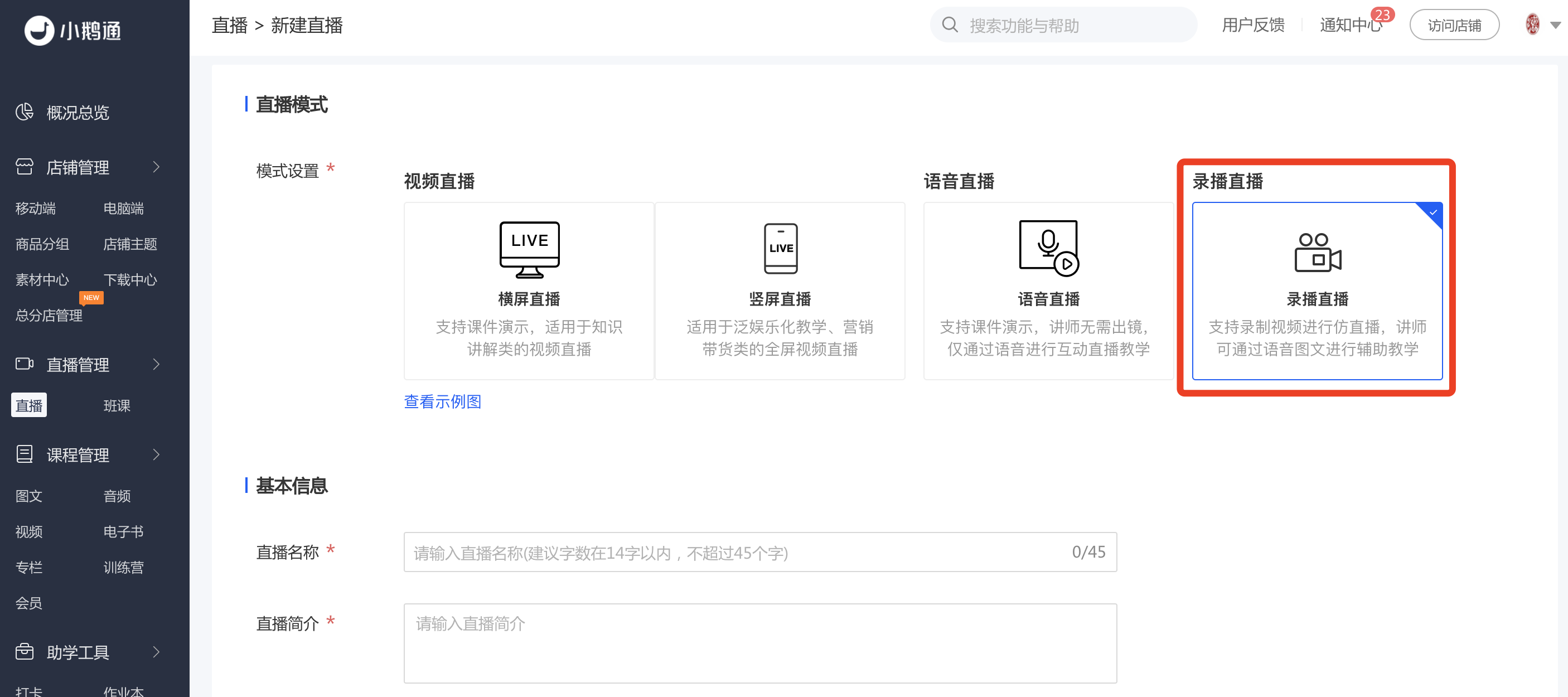
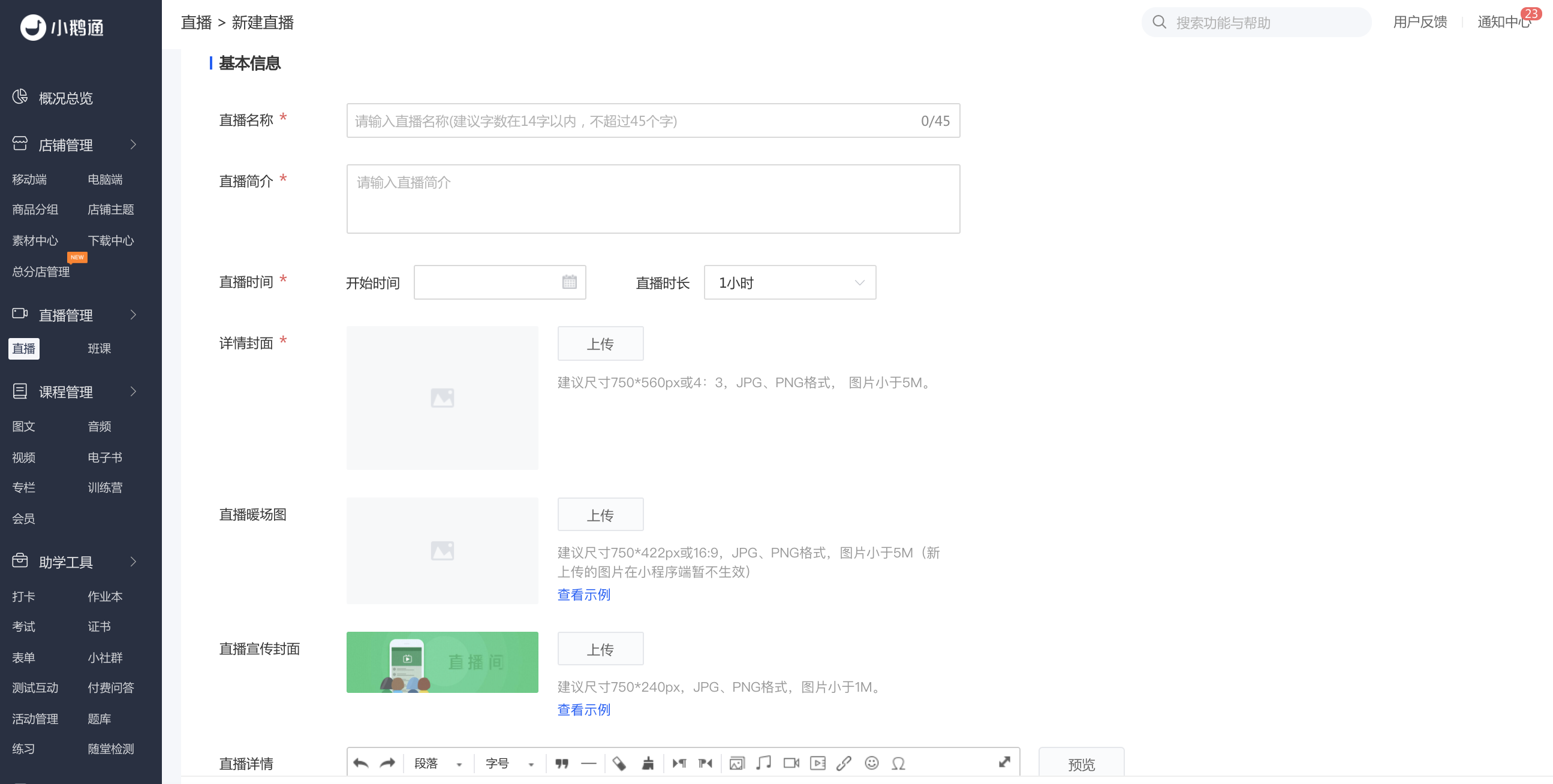
3、填写相关信息,点击保存,完成创建
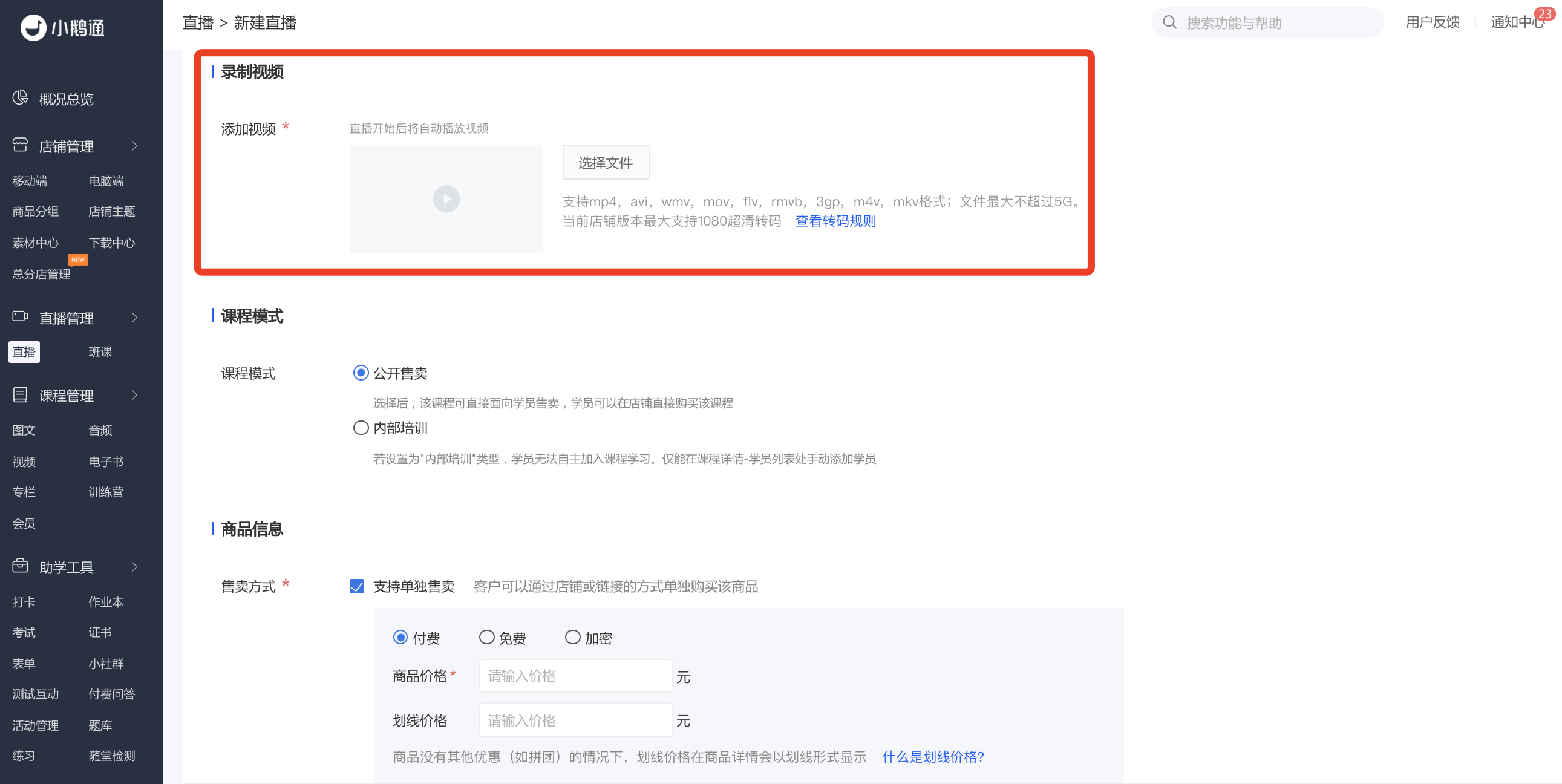
PS:别忘了在【录制视频】-【添加视频】处选择视频并上传哦!
(管理后台)
第二步:分享直播(管理后台)
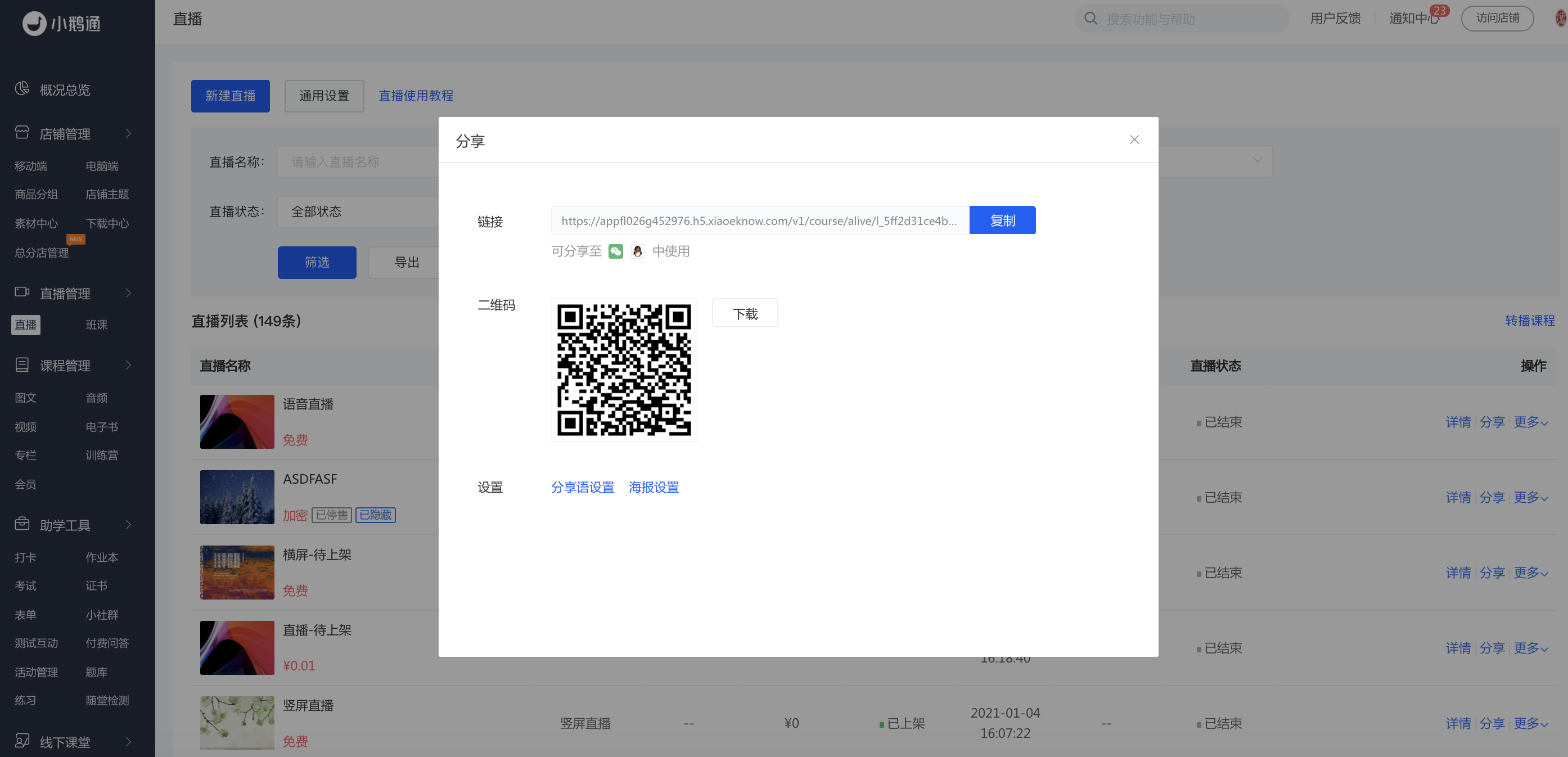
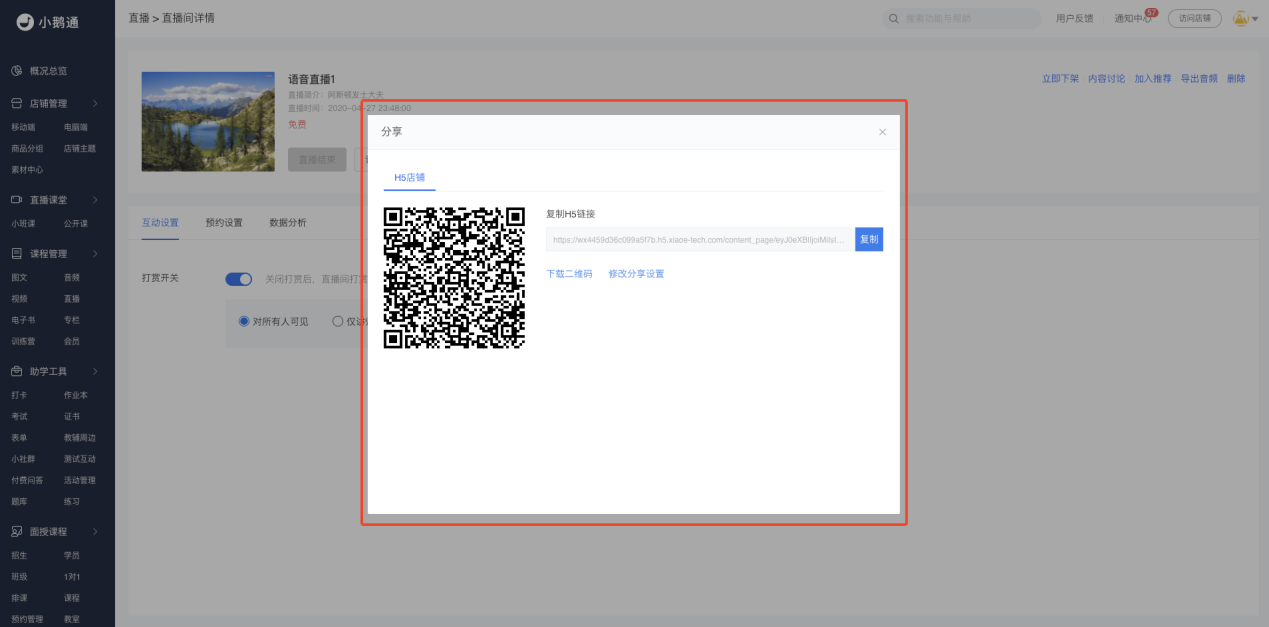
1、 创建完成后,在直播列表页,点击「分享」按钮,即可获得该直播间二维码以及链接,并分享给学员
2、H5端分享
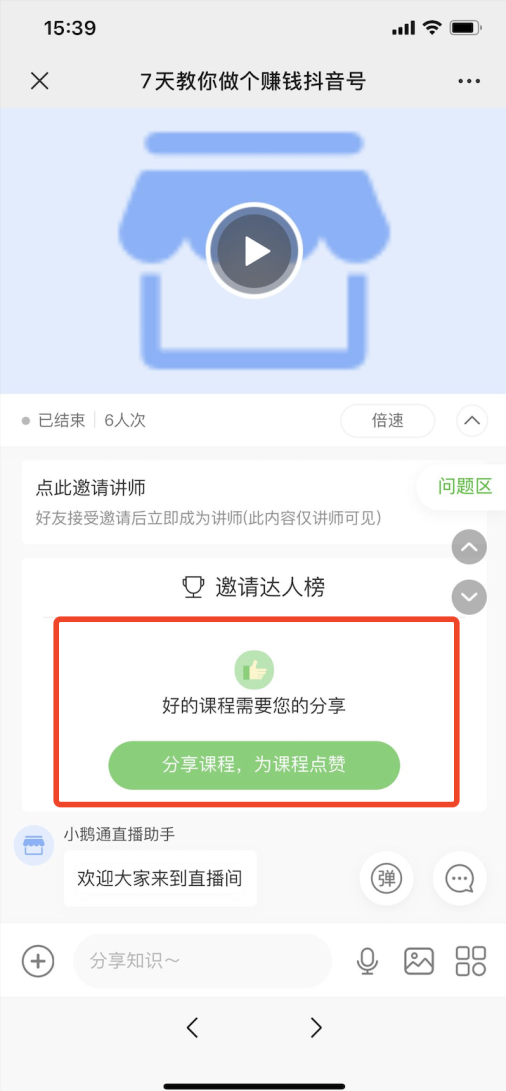
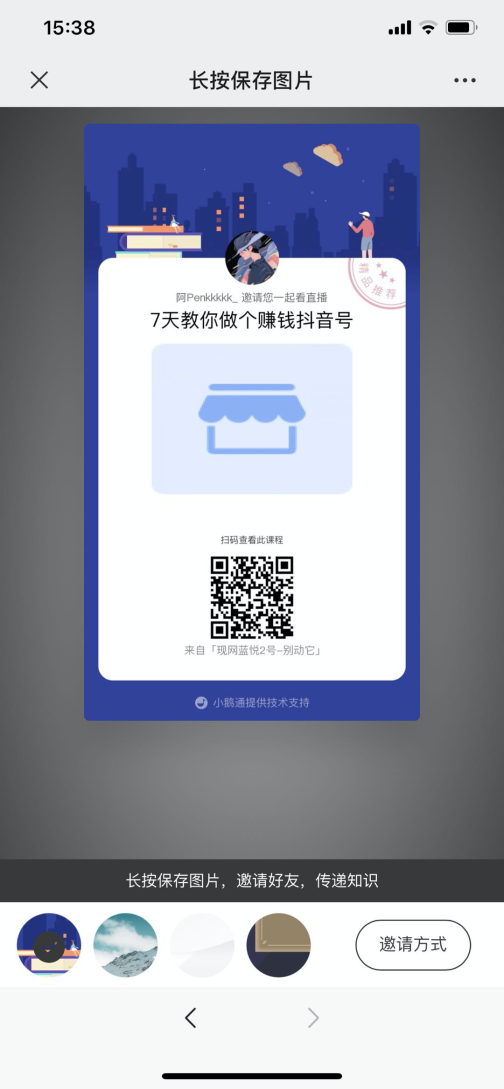
在手机端可直播邀请卡,通过朋友圈、微信群、公众号等渠道进行分享
邀请卡创建方法:【直播间】→【点击邀请达人榜】→【点击分享按钮】→长按图片保存→发送分享
第三步:开始直播(微信H5 & PC网页讲师端)
1、网页端录播直播间
(1)进入网页直播间
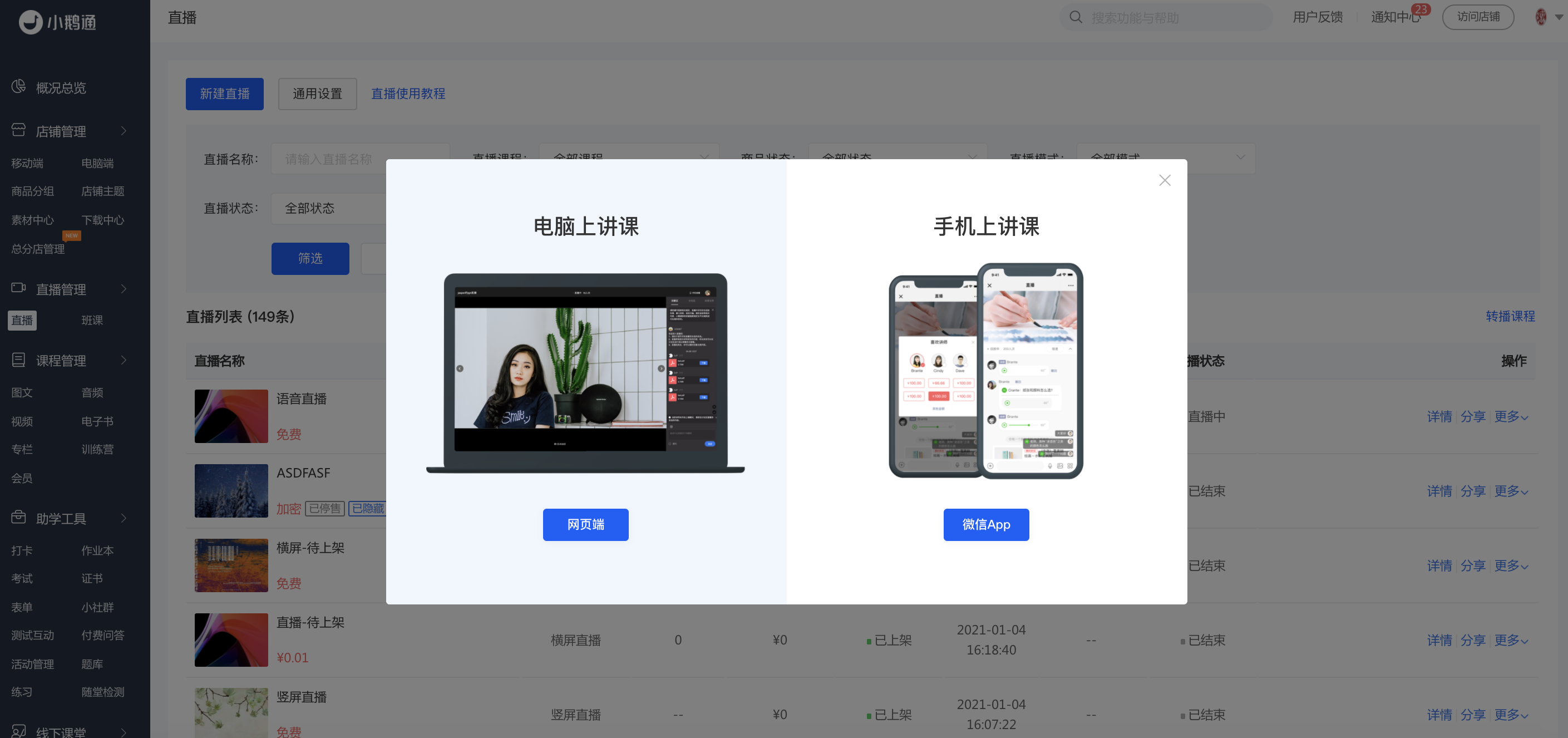
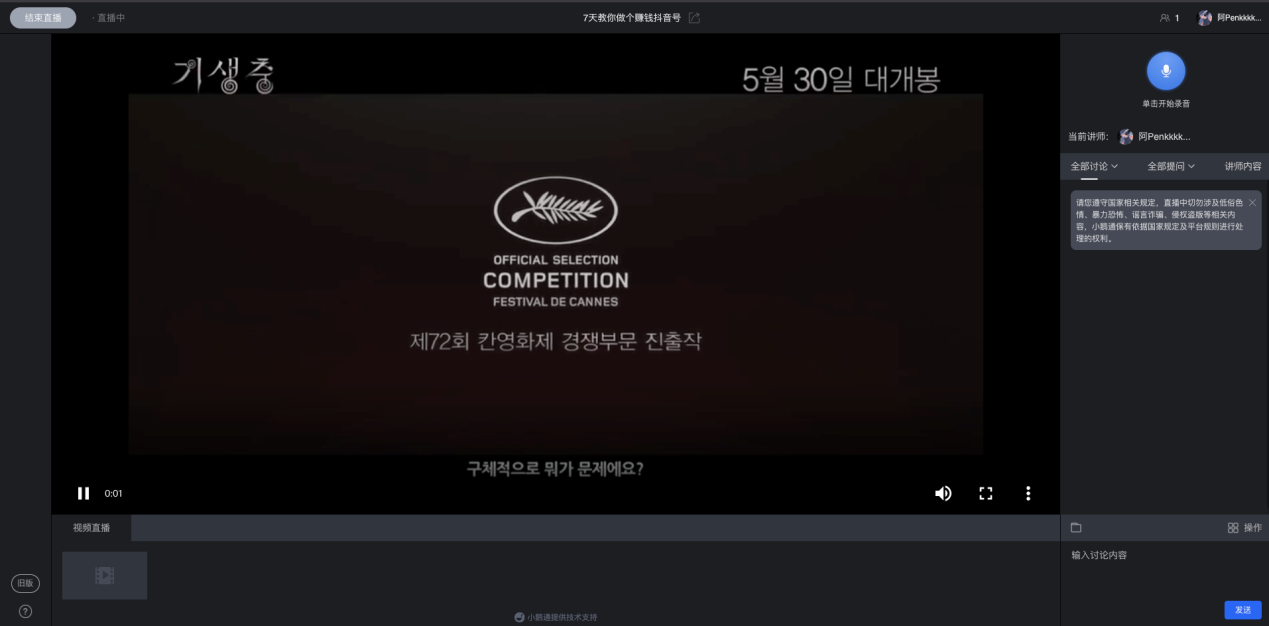
创建录播直播后,讲师点击「去直播」选择网页端,打开直播间地址用微信扫描登陆后进入直播间页面,直播时间一到就可以开始直播,且已上传的视频即开始播放;
(2)发送语音
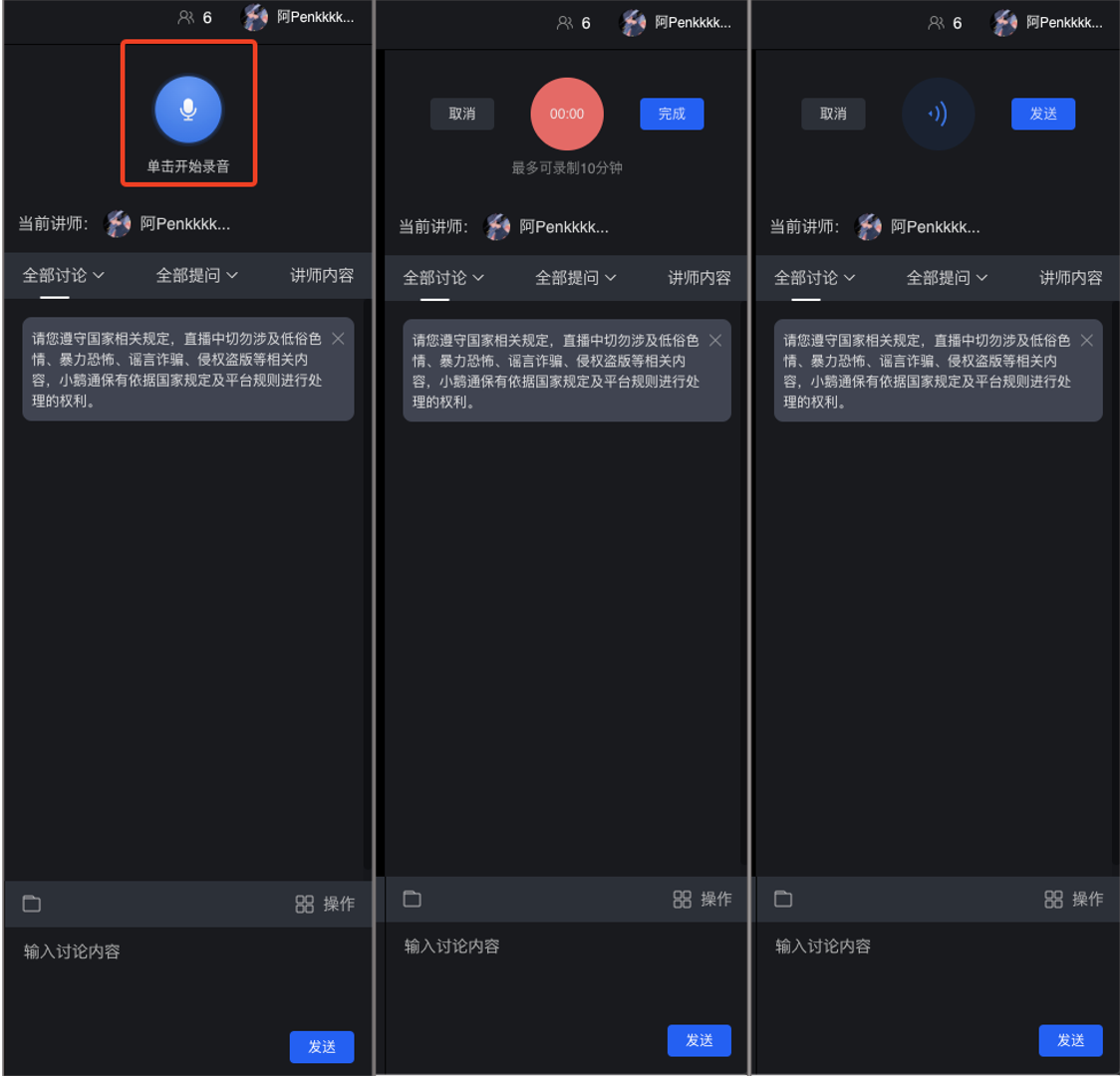
点击麦克风图标,开始进入语音录制时间;
点击【完成】,即可完成语音录制;点击【取消】可取消发送
语音录制完成后,点击【发送】按钮可将语音发送出去,点击取消可取消发送
3)课件展示
点击右下角的「文件夹」按钮,即可进入素材库,可上传与发送其他格式的文件;
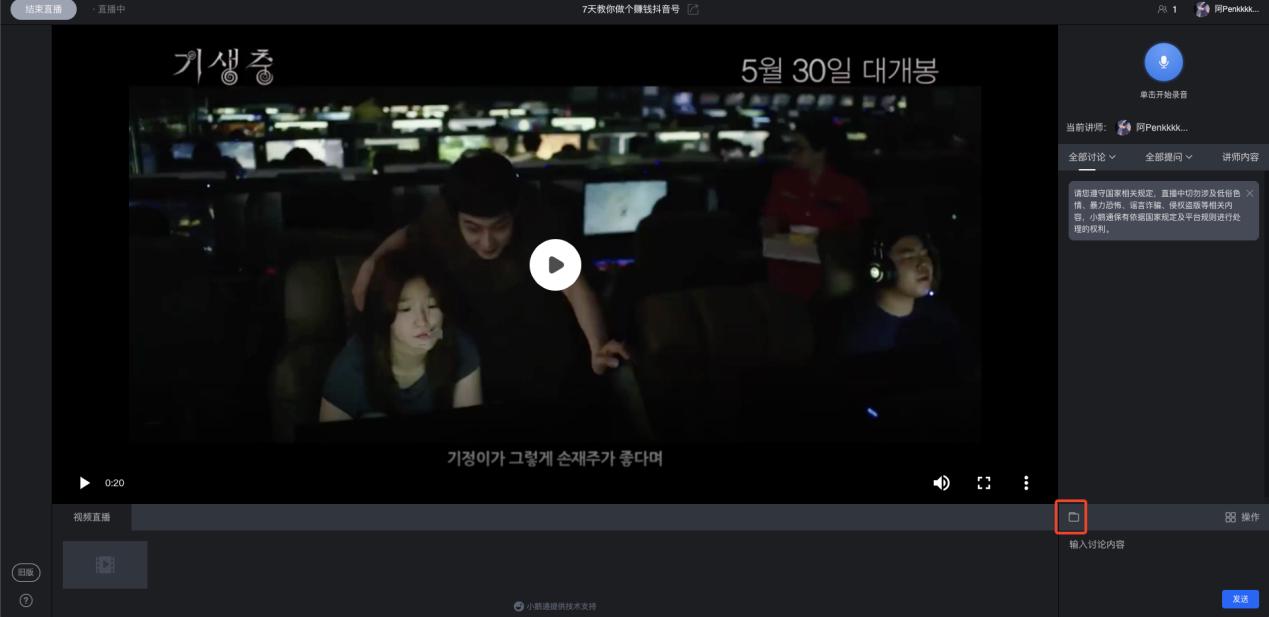
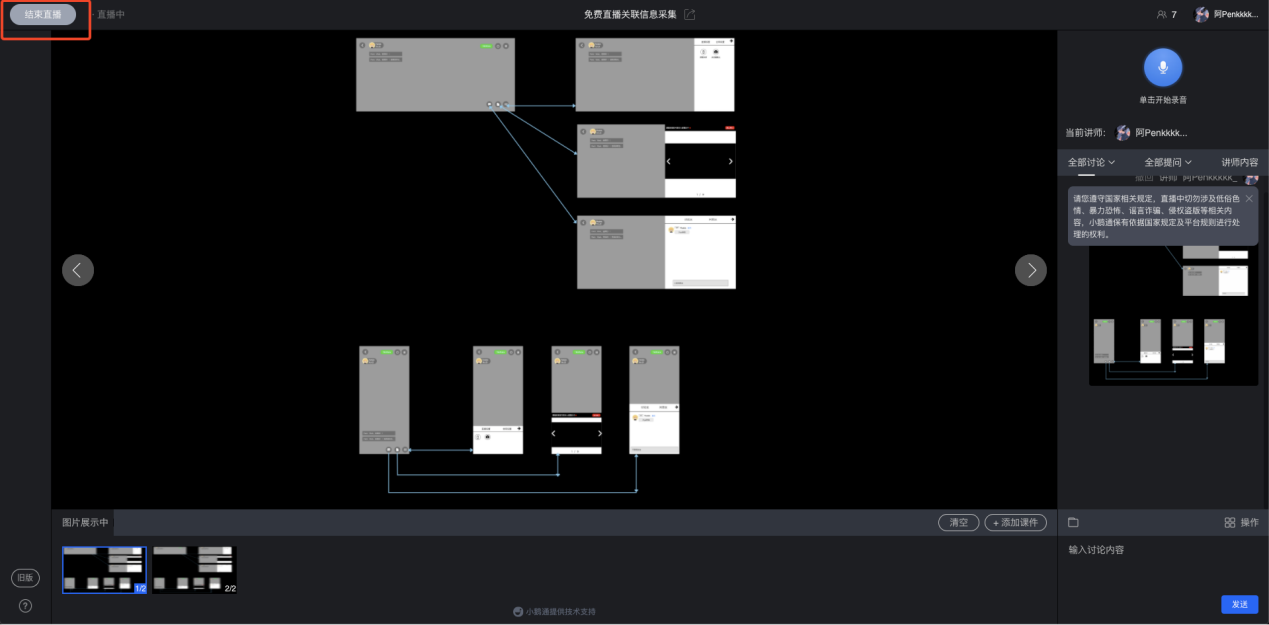
4)结束直播
讲师需要结束直播时,点击左上角操作按钮,即可结束直播
2、H5 录播直播间
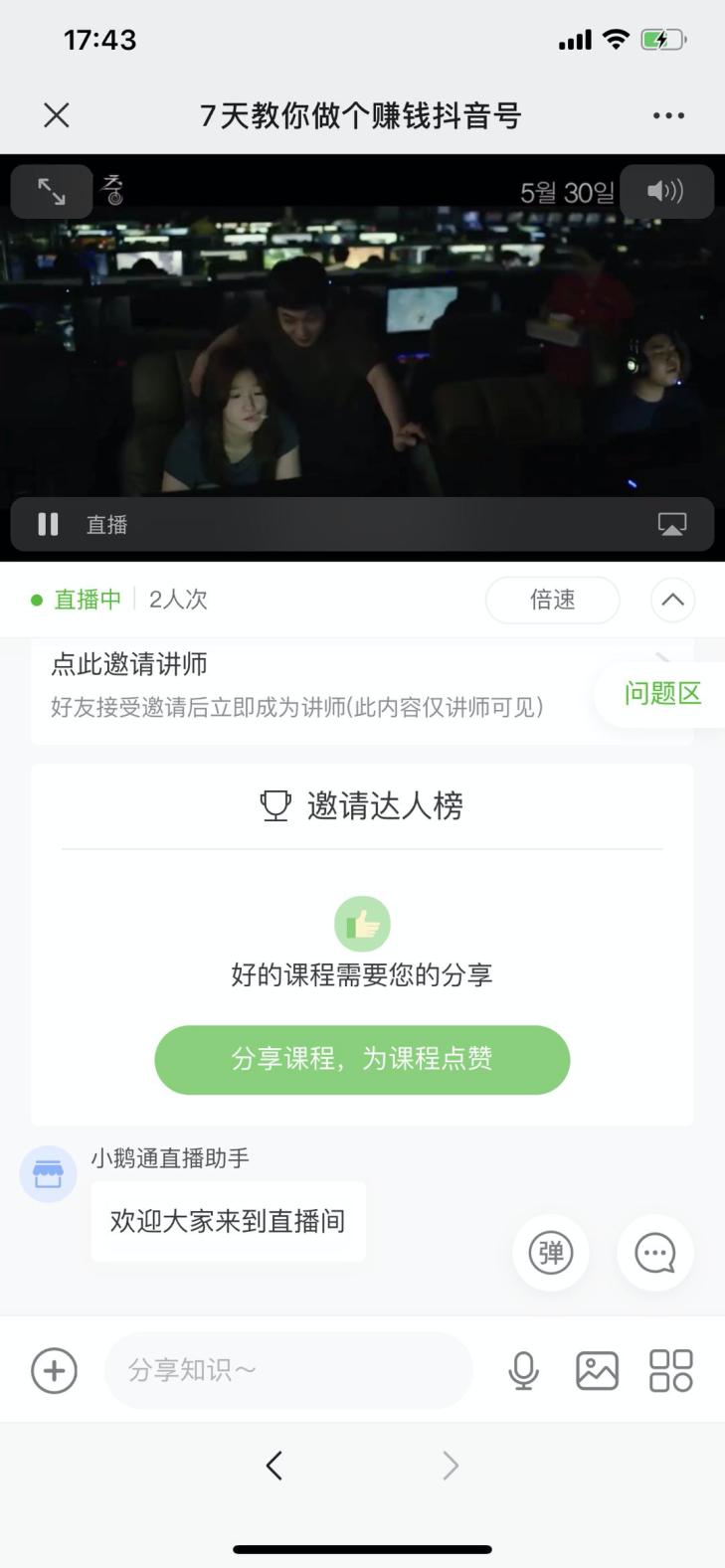
1)进入H5直播间
创建语音直播后,讲师点击「去直播」,点击「分享」,手机扫码即可进入直播间,直播时间一到就可以开始直播了,且已上传的视频即开始播放;
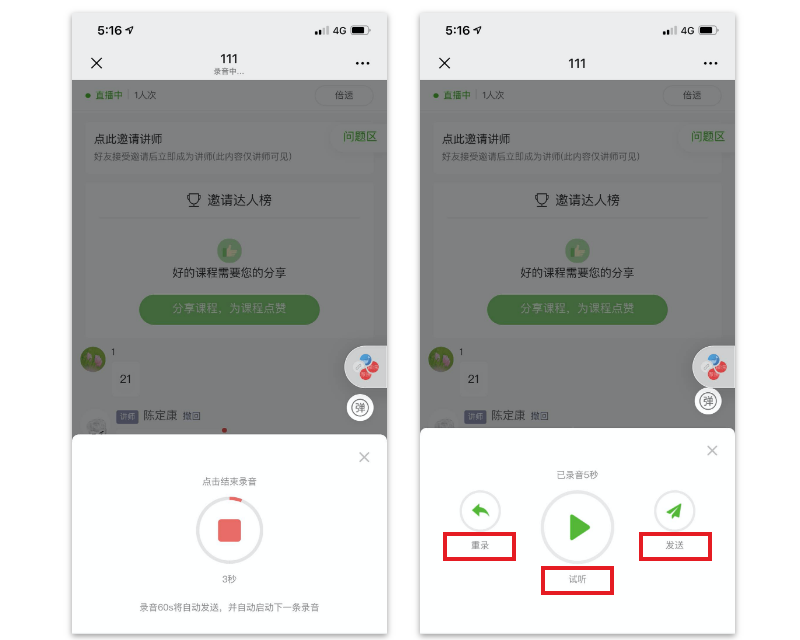
2)发送语音
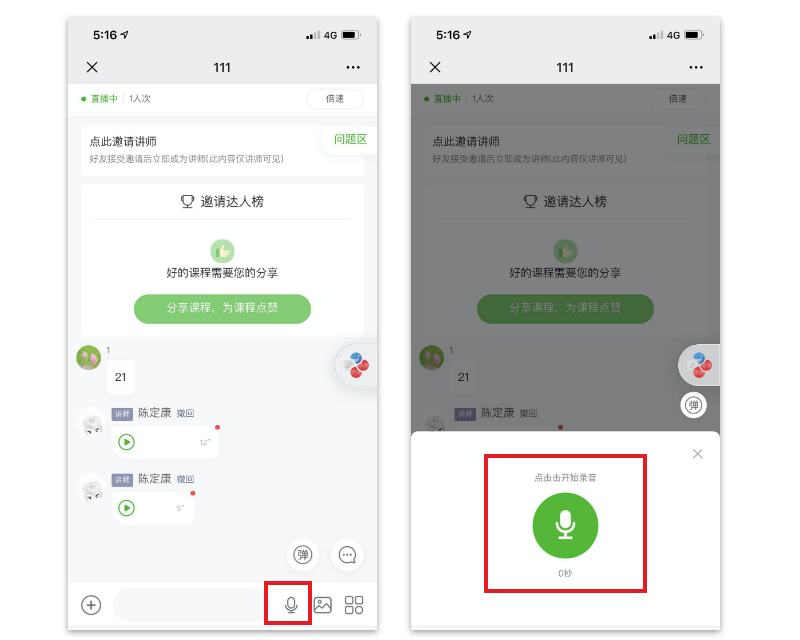
点击麦克风图标,开始进入语音录制时间;
点击【红色正方块】,即可完成语音录制,点击取消可取消发送;
语音录制完成后,点击发送按钮可将语音发送出去,点击取消可取消发送
小鹅通的直播间内支持讲师不间断录音,讲师不需要手动点击发送录音,系统会自动把录音截成60s的语音一条发送出去。
这样可以方便讲师不被发送语音的动作打断思路,可以按自己的节奏授课。
3)课件展示
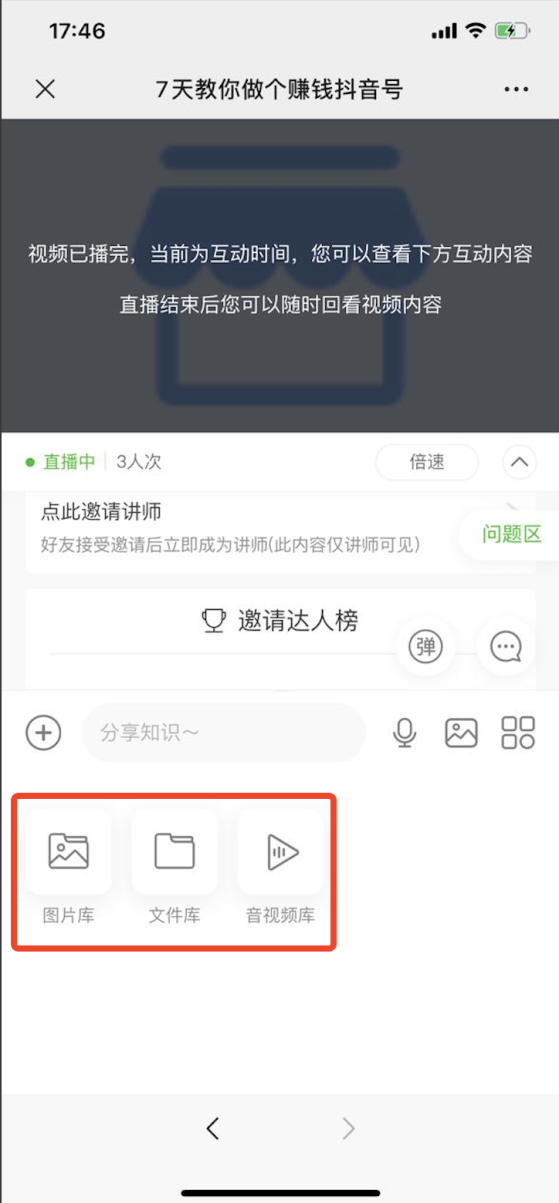
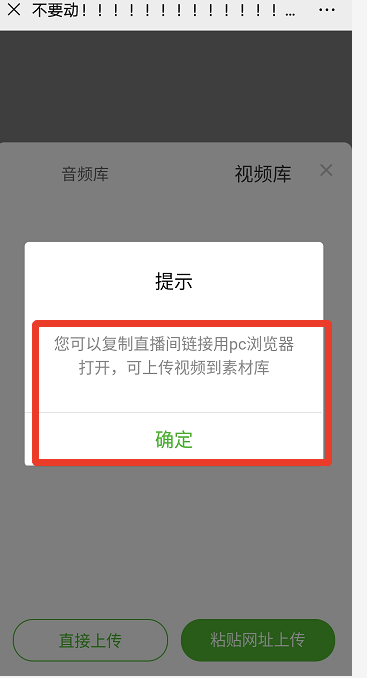
点击直播间左下角的「+」,点击文件库or音视频库即可分享其他格式的内容(需要在网页讲师端中的素材库中完成上传)
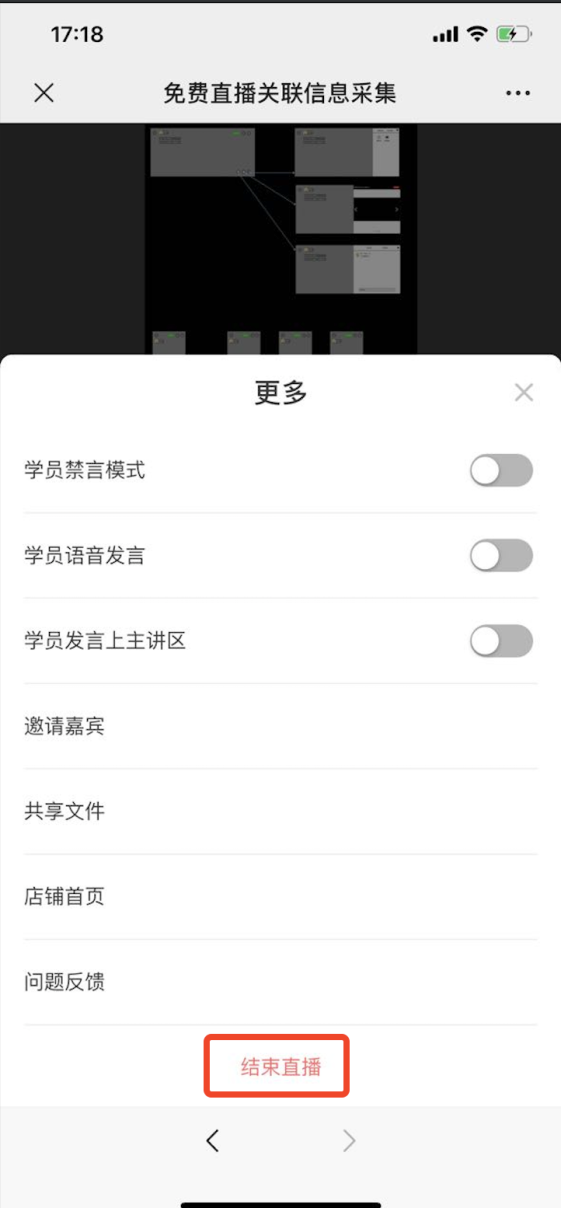
4)结束直播
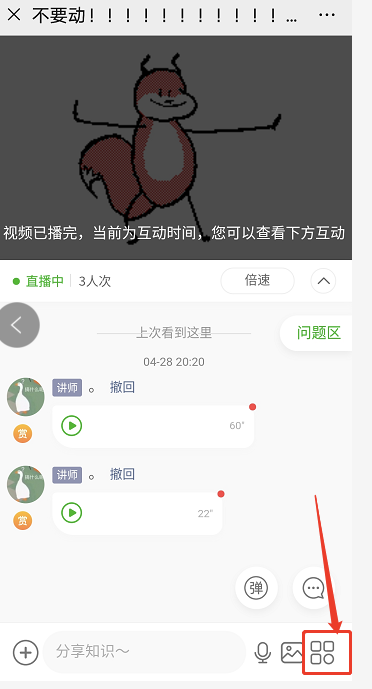
讲师需要结束直播时,点击右下角更多按钮,在弹出的下拉框中点击“结束直播”即可结束直播。
第四步:观看直播(H5店铺或小程序店铺)
1、用户通过扫码或者打开链接的方式即可进入直播间
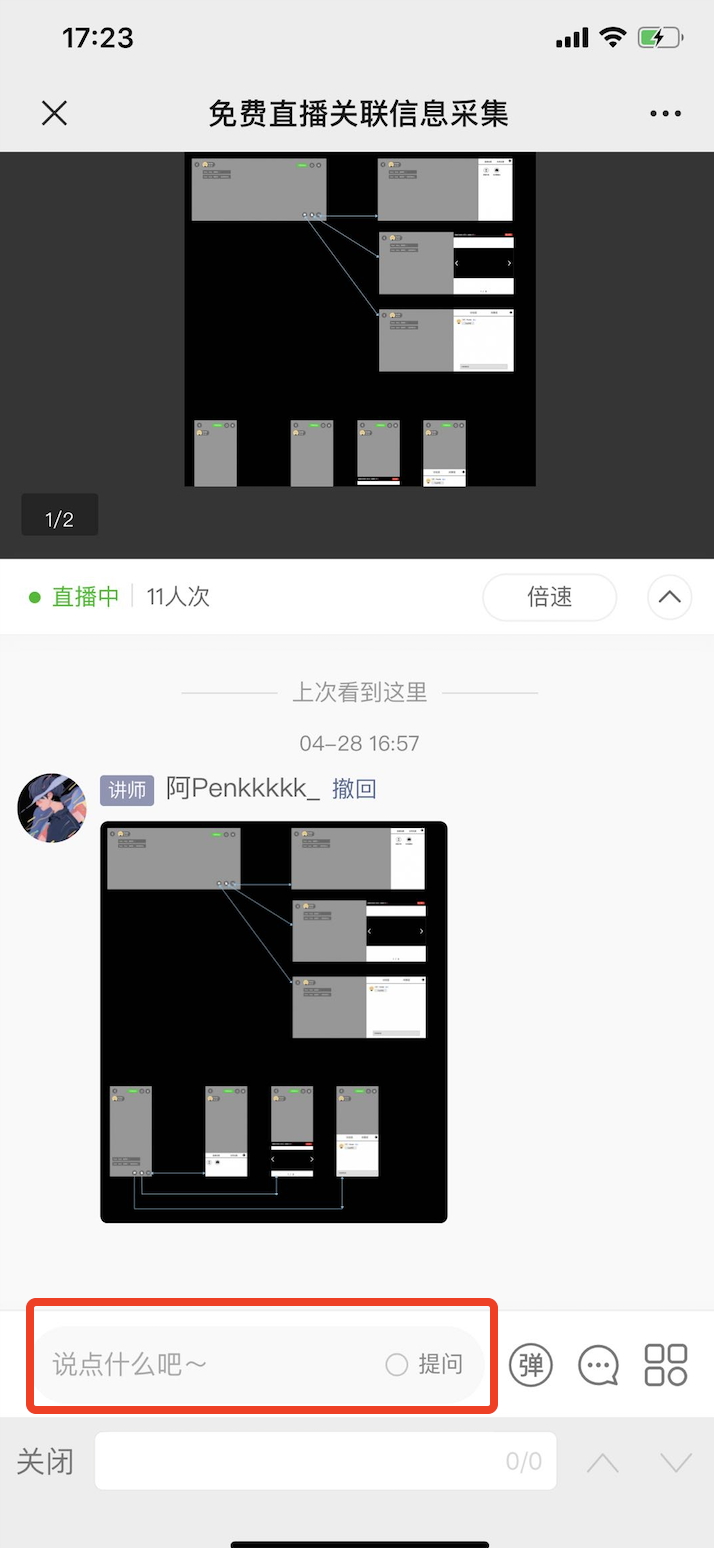
2、进入直播间后,学员可通过发送文字内容、提问等形式与讲师进行互动

点击右上角
分享给朋友吧







 长按图片保存/分享
0
17398986898
周一至周日8:30--17:00
扫一扫添加客服微信
或者拨打电话:17398986898
场景
全域获客
私域运营
直播带货
数据化运营
行业
快消零售
培训行业
知识付费
企业服务
跨境出海
产品
私域直播
知识店铺
全域运营
小鹅云
海外版eLink
服务
小鹅创业社区
本地社群
教练联盟
小鹅通训练营
对话标杆