


请输入你要找的问题关键词
热门文章

如何使用【小鹅通下载助手】下载直播回放视频
发表时间: 2022-04-25 10:01:28
作者: 小鹅通开通
浏览:
如何使用【小鹅通下载助手】下载直播回放视频
2022-03-11 20:16:22
一、 常见问题
1、剪辑视频时,出现音画不同步怎么办?
● 解决方法:直播采用了可变帧率来保障视频的清晰度,但会导致PR剪辑软件出现音画不同步的方法,如您有相关需求,可使用”浏览器在线下载“来解决,该下载方式会进行云端转码解决音画不同步的问题,等待转码完成后即可下载视频。(点击查看使用教程)
2、下载速度过慢怎么办?
● 解决方法:最新版本已经优化了下载速度,请更新到最新版本,如有问题可检查网速是否正常。
3、已经添加下载任务,但无法正常下载?
● 解决方法:
(1) 通过右键”通过管理员打开“来运行程序
(2) 文件目录选择非C盘的目录,如D盘
(3) 检查硬盘的存储空间是否足够(需要预留所下载文件的3倍空间)
(4) 如仍无法下载,可使用”浏览器下载功能“,同时将问题反馈给管家
二、功能介绍
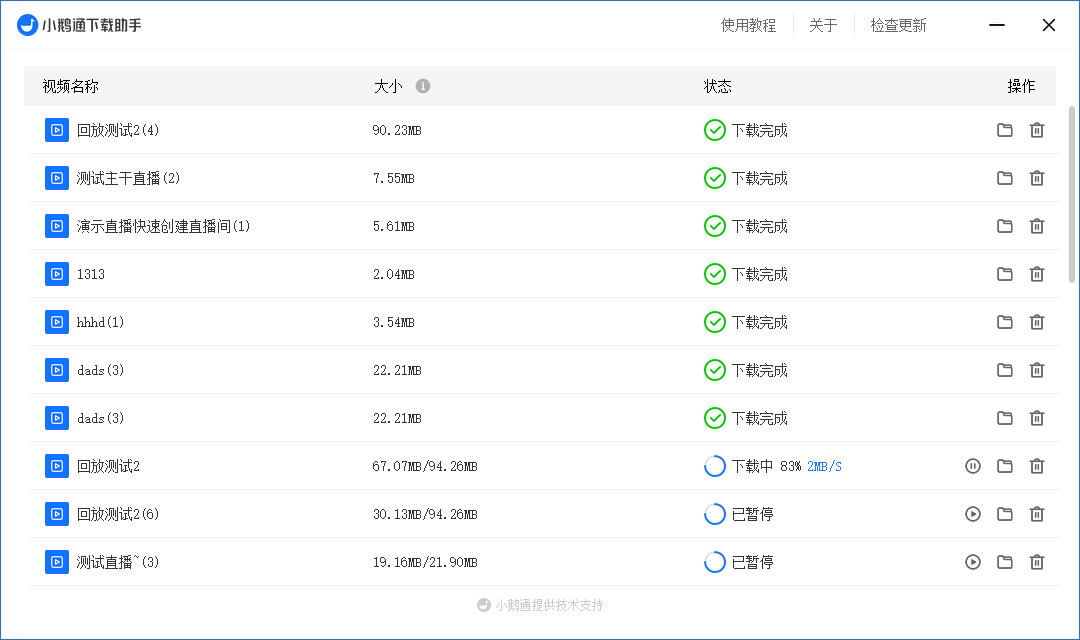
安装【小鹅通下载助手】,下载直播回放生成的视频。轻松管理下载的视频文件,随时查看下载记录,而且可以在直播结束后快速下载,减少等待转码的时间
三、使用场景
场景一:直播管理-直播详情-回放设置-下载直播回放视频
场景二:素材中心-视频-下载直播回放视频
四、操作路径
商家端:
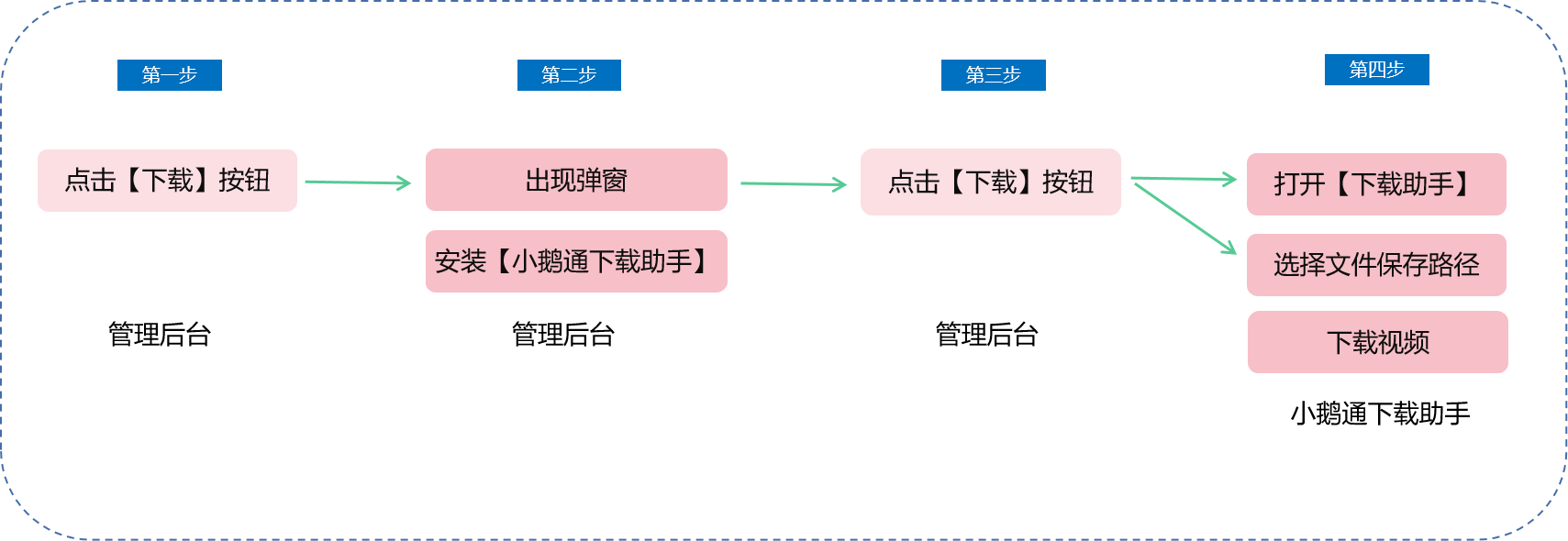
路径一:管理后台-直播管理-直播详情-回放设置-下载直播回放视频-出现弹窗-安装【小鹅通下载助手】-点击下载视频-唤起【小鹅通下载助手】-选择文件保存路径-开始下载视频
路径二:管理后台-素材中心-视频-下载直播回放视频-下载直播回放视频-出现弹窗-安装【小鹅通下载助手】-点击下载视频-唤起【小鹅通下载助手】-选择文件保存路径-开始下载视频
五、 使用教程
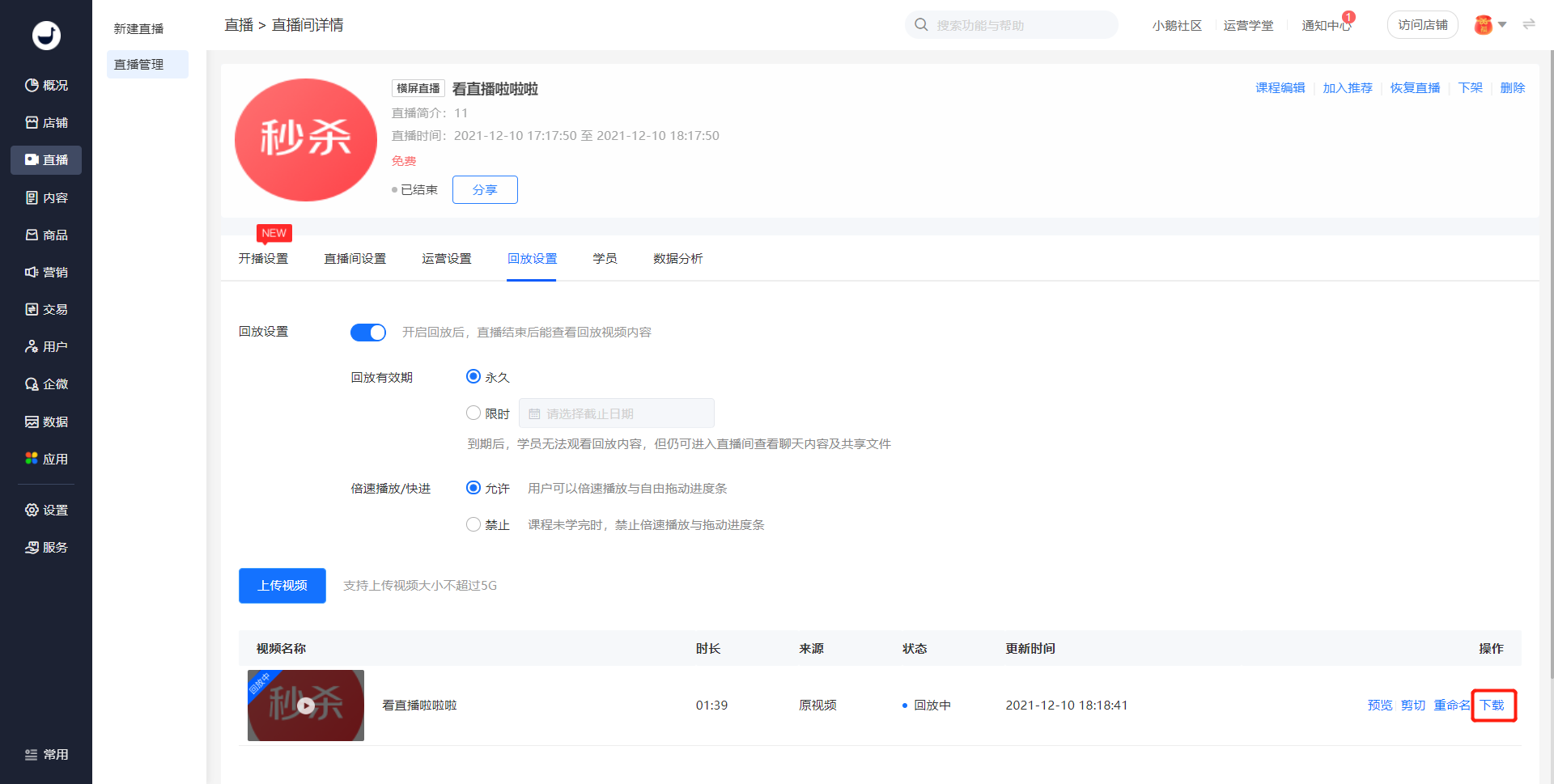
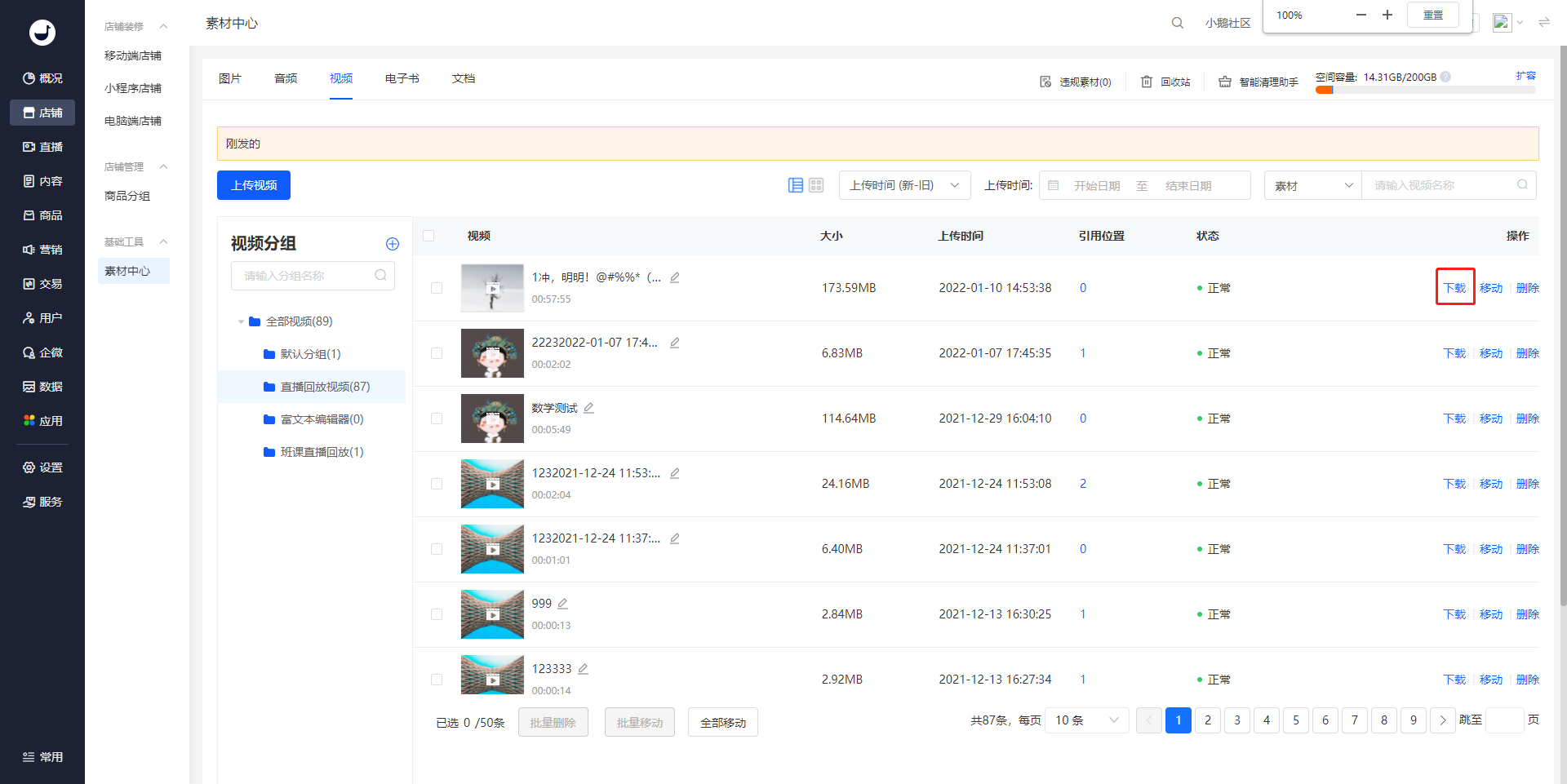
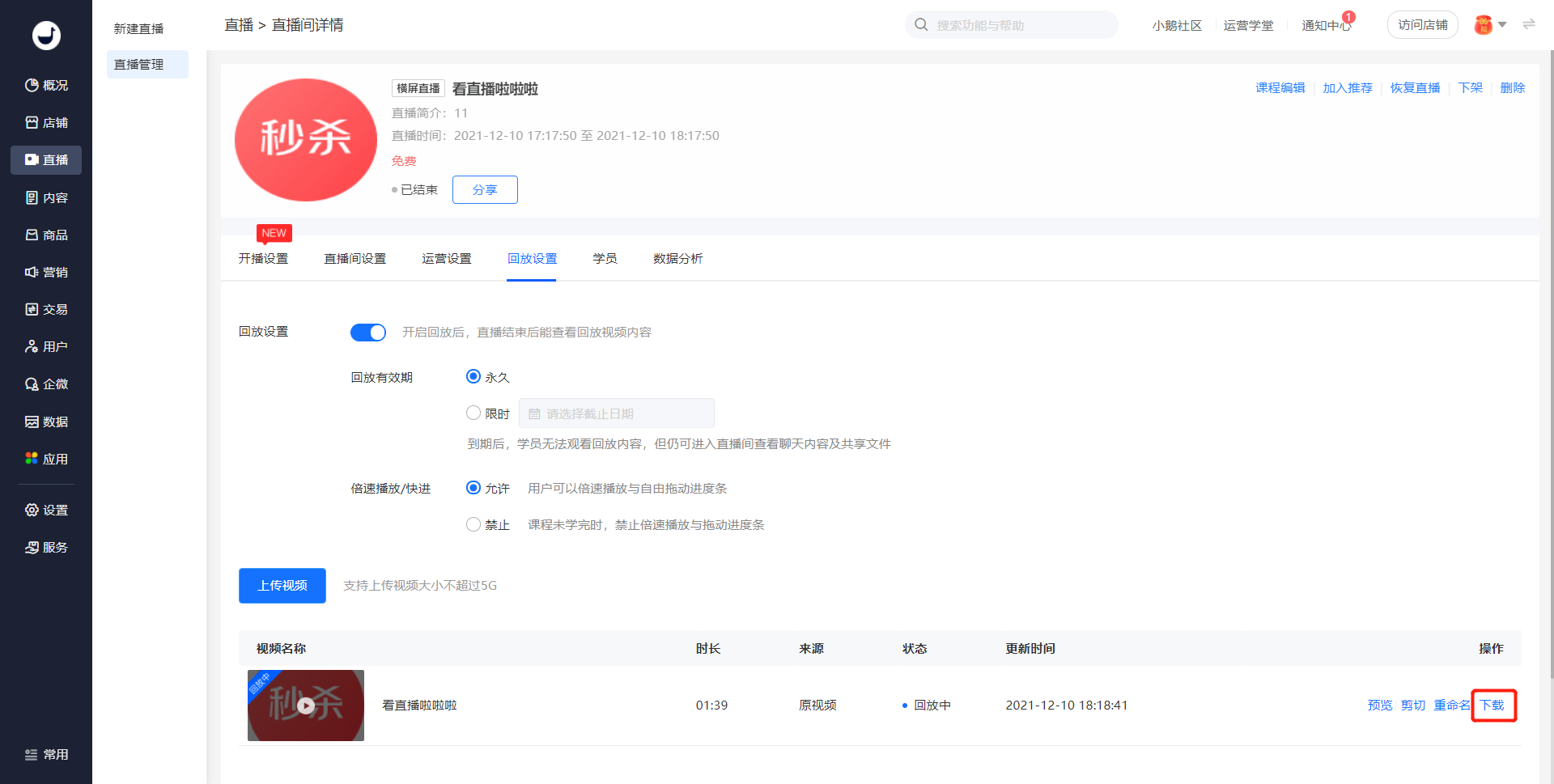
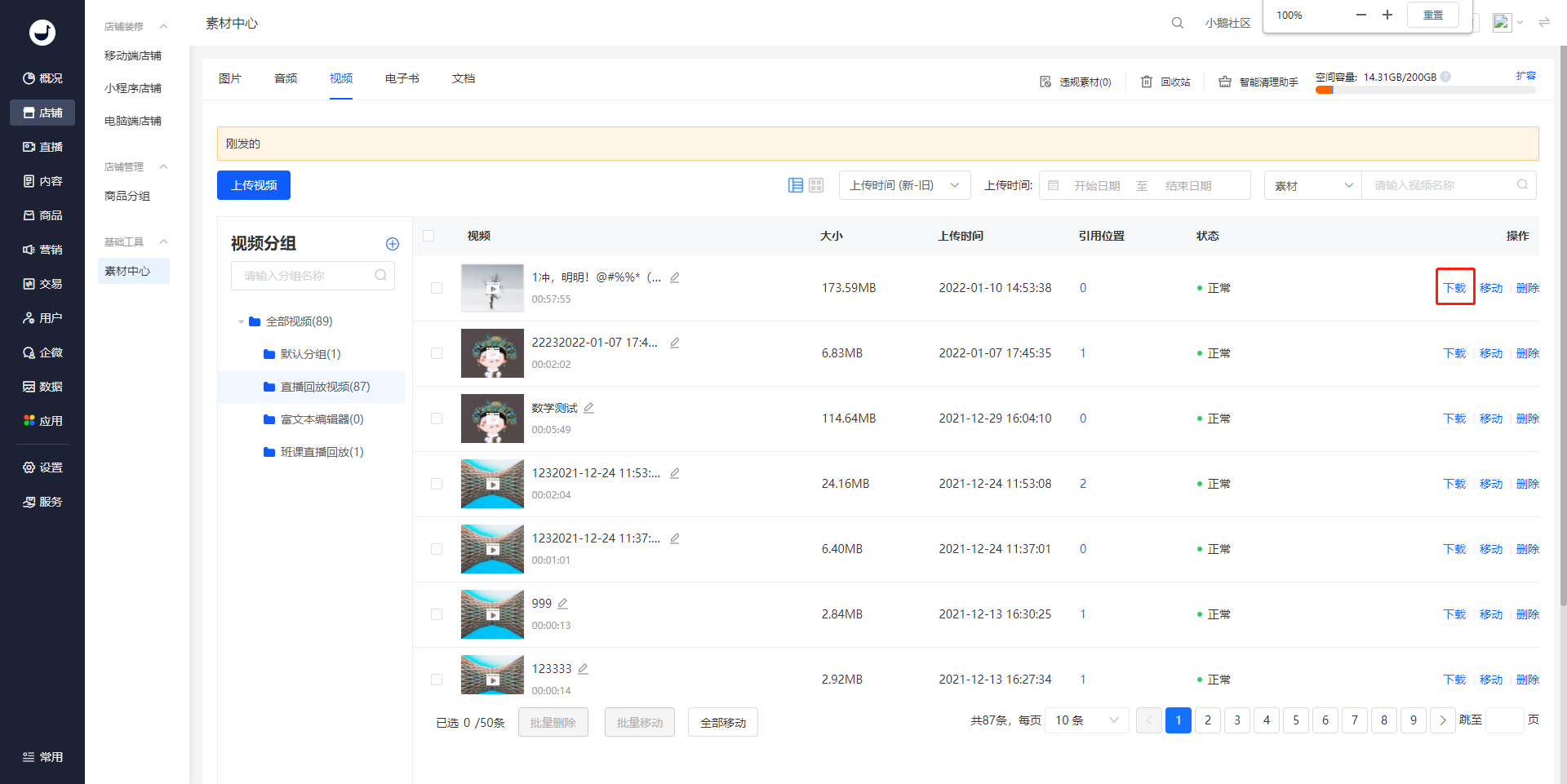
第一步:点击管理台「下载」直播回放视频的按钮-出现弹窗;
● 路径一:管理台-直播管理-直播详情-回放设置-点击「下载」 ;
● 路径二:管理台-素材中心-视频-直播回放视频-点击「下载」;
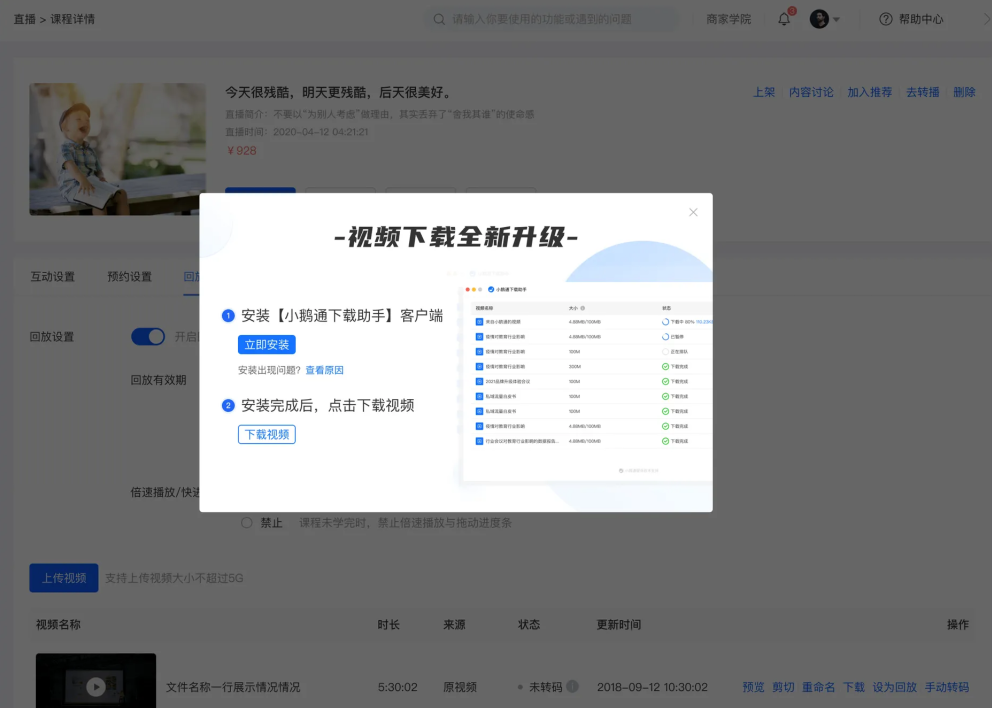
2、出现引导下载直播视频弹窗;
第二步:下载“小鹅通下载助手”安装包
点击弹窗的「立即安装」-开始下载“小鹅通下载助手”安装包;
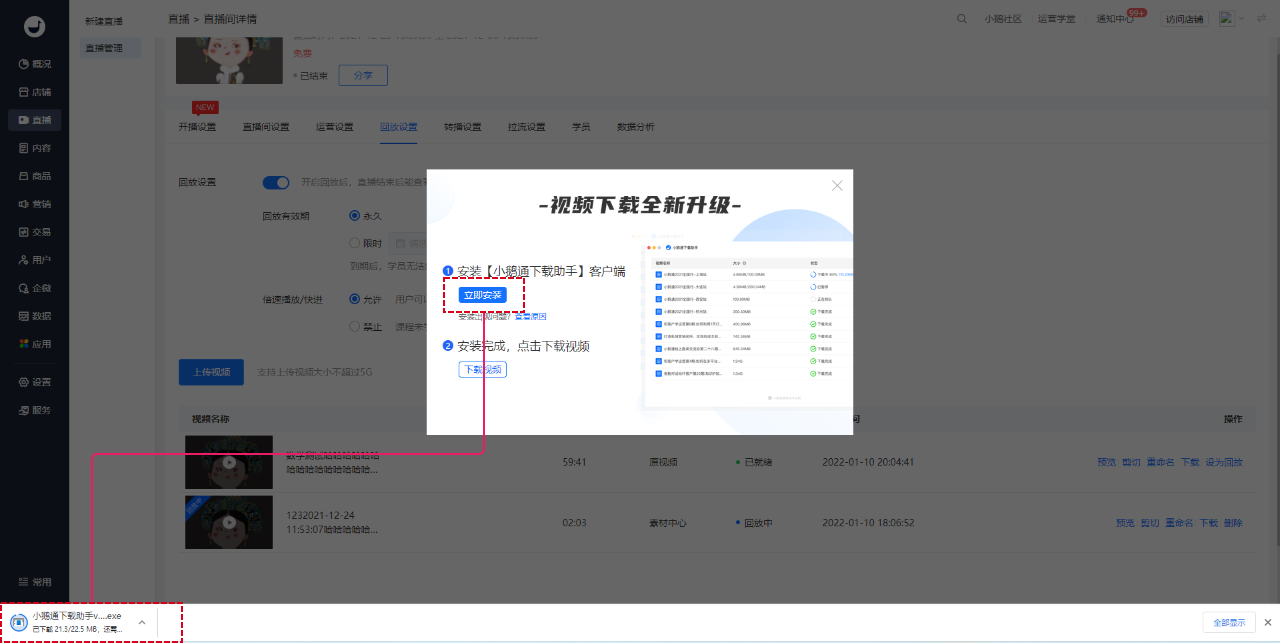
或者点击以下网址下载“小鹅通下载助手”安装包
● Windows 安装包:https://xiaoetong-1252524126.cos.accelerate.myqcloud.com/XEDownloader/LatestVersion/XEDownloader.exe
● Mac 安装包:https://xiaoetong-1252524126.cos.accelerate.myqcloud.com/XEDownloader/LatestVersion/XEDownloader.dmg
第三步:安装“小鹅通下载助手”
1、Windows 用户安装
(1) 找到小鹅通下载助手的「安装包」,双击开始安装;

(2) 安装流程
点击【确认】-勾选【我同意协议】-点击【下一步】按钮-勾选【创建桌面快捷方式】-点击【下一步】按钮-开始安装;
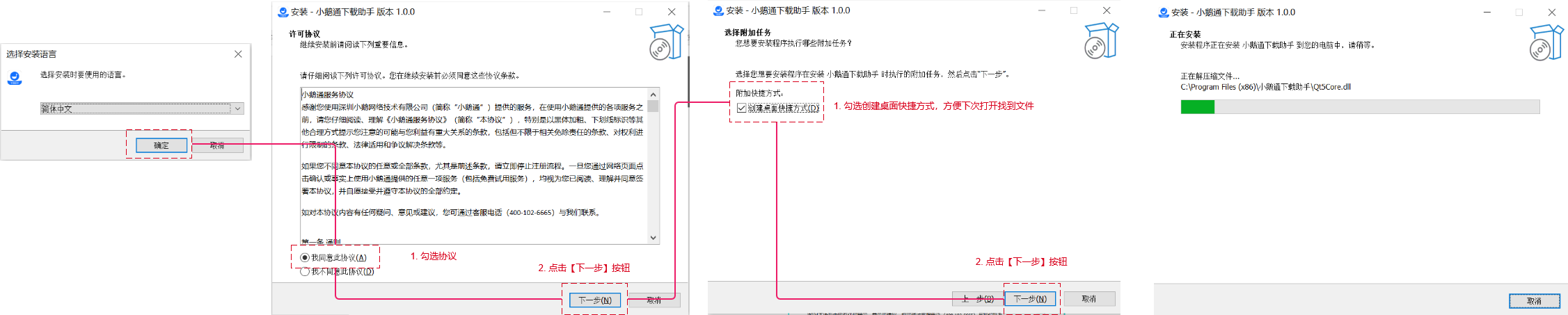
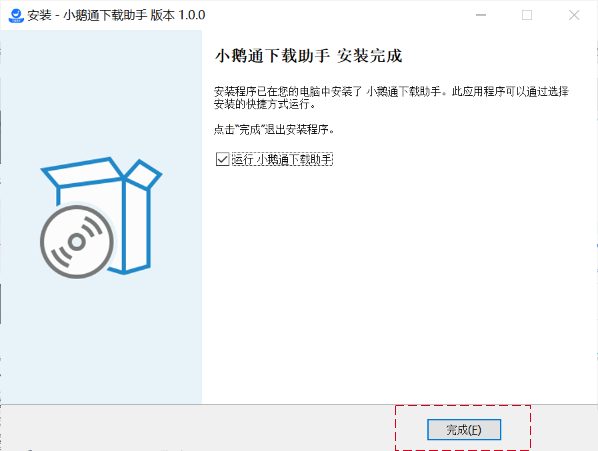
(3) 安装完成,,勾选运行“小鹅通下载助手”,点击【完成】即可打开;
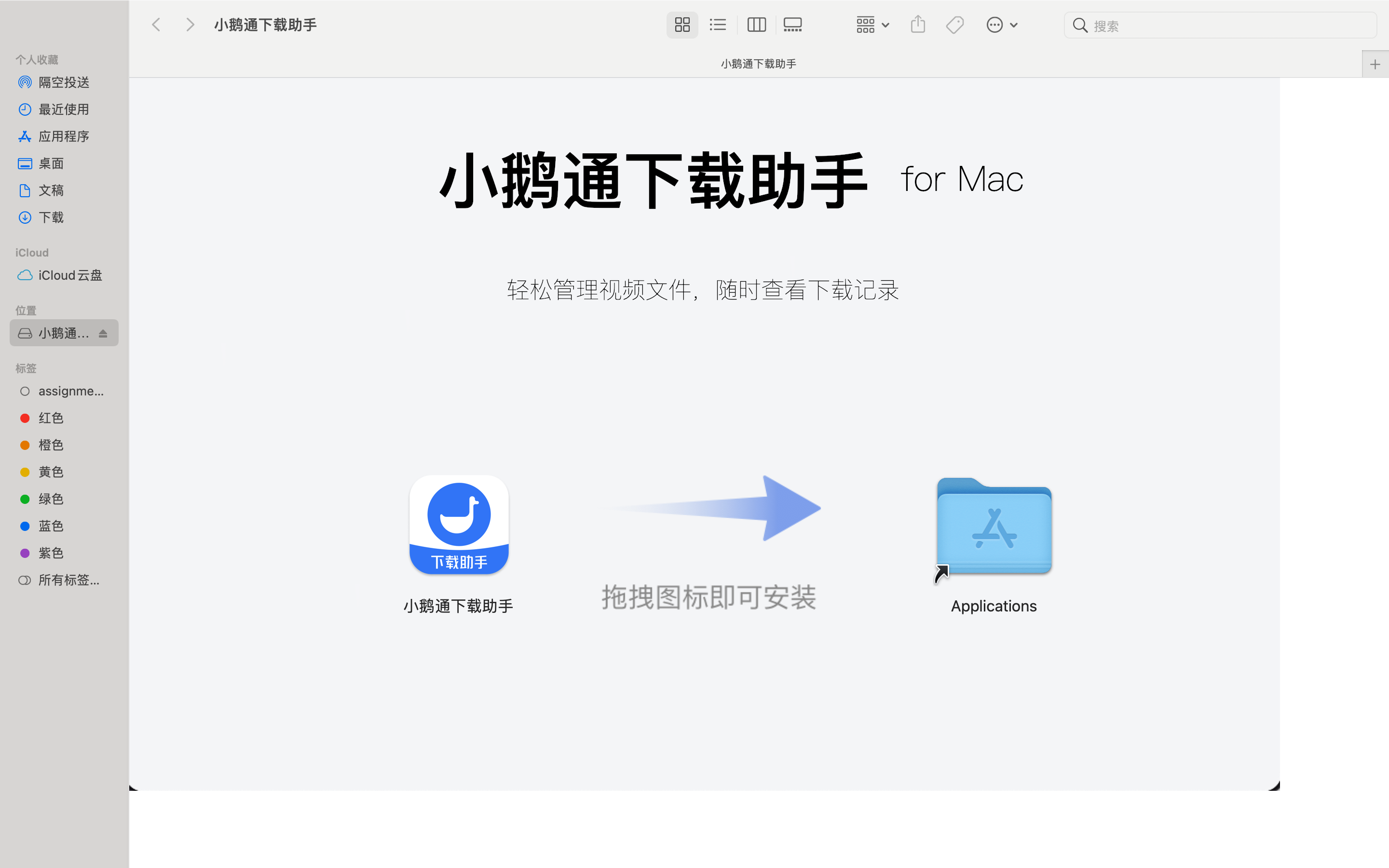
2、Mac 用户安装
(1) 打开下载的安装包,拖拽【小鹅通下载助手】图标至“Applications”;
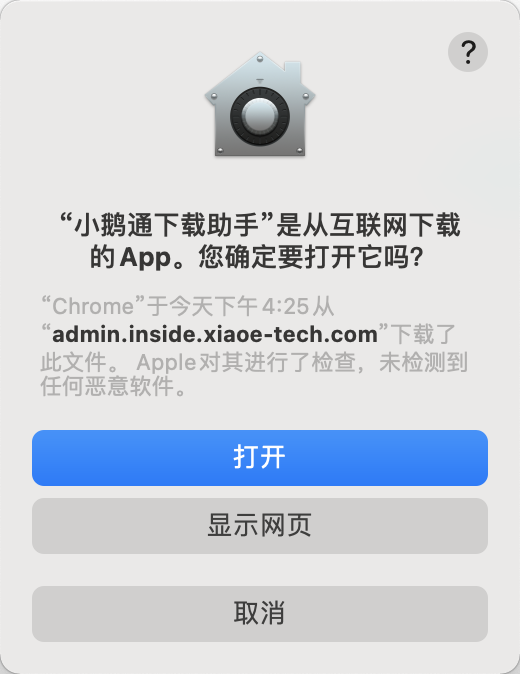
(2) 首次打开应用,出现系统弹窗,点击“打开"按钮,即可开始使用;
第四步:下载视频
1、管理台-直播管理-直播详情-回放设置-点击「下载」 ;
管理台-素材中心-视频-直播回放视频-点击「下载」;
2、唤起“小鹅通下载助手”,出现授权弹窗
授权弹窗-勾选【始终打开小鹅通下载助手】-点击【打开 小鹅通下载助手】-桌面会打开下载助手;
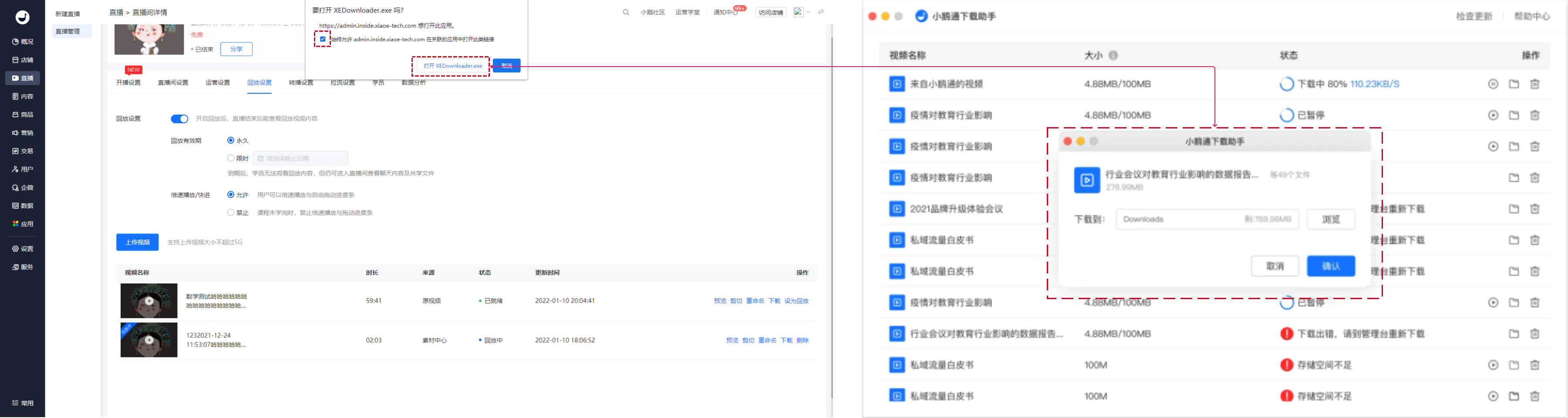
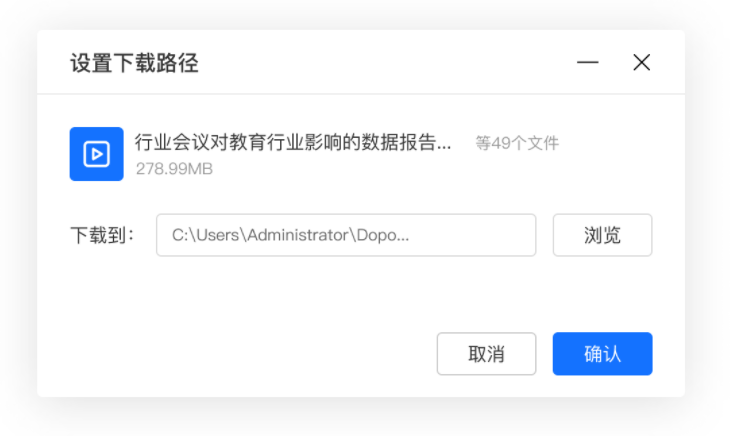
3、选择文件保存路径-点击「确定」-开始下载视频
**注意:因下载过程中存在转码,需预留3倍的磁盘空间才可开始下载

点击右上角
分享给朋友吧


 长按图片保存/分享
0
17398986898
周一至周日8:30--17:00
扫一扫添加客服微信
或者拨打电话:17398986898
场景
全域获客
私域运营
直播带货
数据化运营
行业
快消零售
培训行业
知识付费
企业服务
跨境出海
产品
私域直播
知识店铺
全域运营
小鹅云
海外版eLink
服务
小鹅创业社区
本地社群
教练联盟
小鹅通训练营
对话标杆
