


请输入你要找的问题关键词
热门文章
小鹅通手机开播——鹅学习直播使用教程
发表时间: 2022-04-25 15:20:22
作者: 小鹅通开通
浏览:
手机开播——鹅学习直播使用教程
2021-12-27 11:36:14
一、功能简介
讲师通过鹅学习App进行直播,不用打开电脑即可进行视频直播啦。
二、使用目的
下载App即可快速在手机端上开启实时视频直播
三、使用场景
当商家希望与用户进行轻量级直播互动,可以使用视频直播的APP端来进行直播,随时随地拿起手机即可开播。
四、使用教程
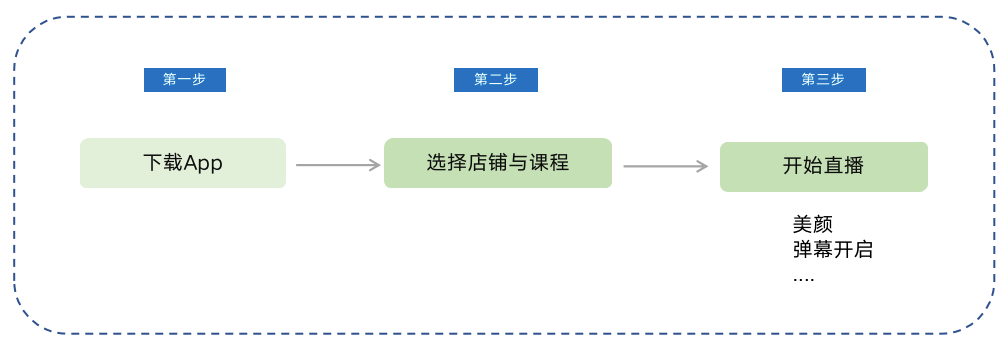
第一步:下载APP
在管理后台创建完直播课程后,使用手机扫码下载鹅学习APP;
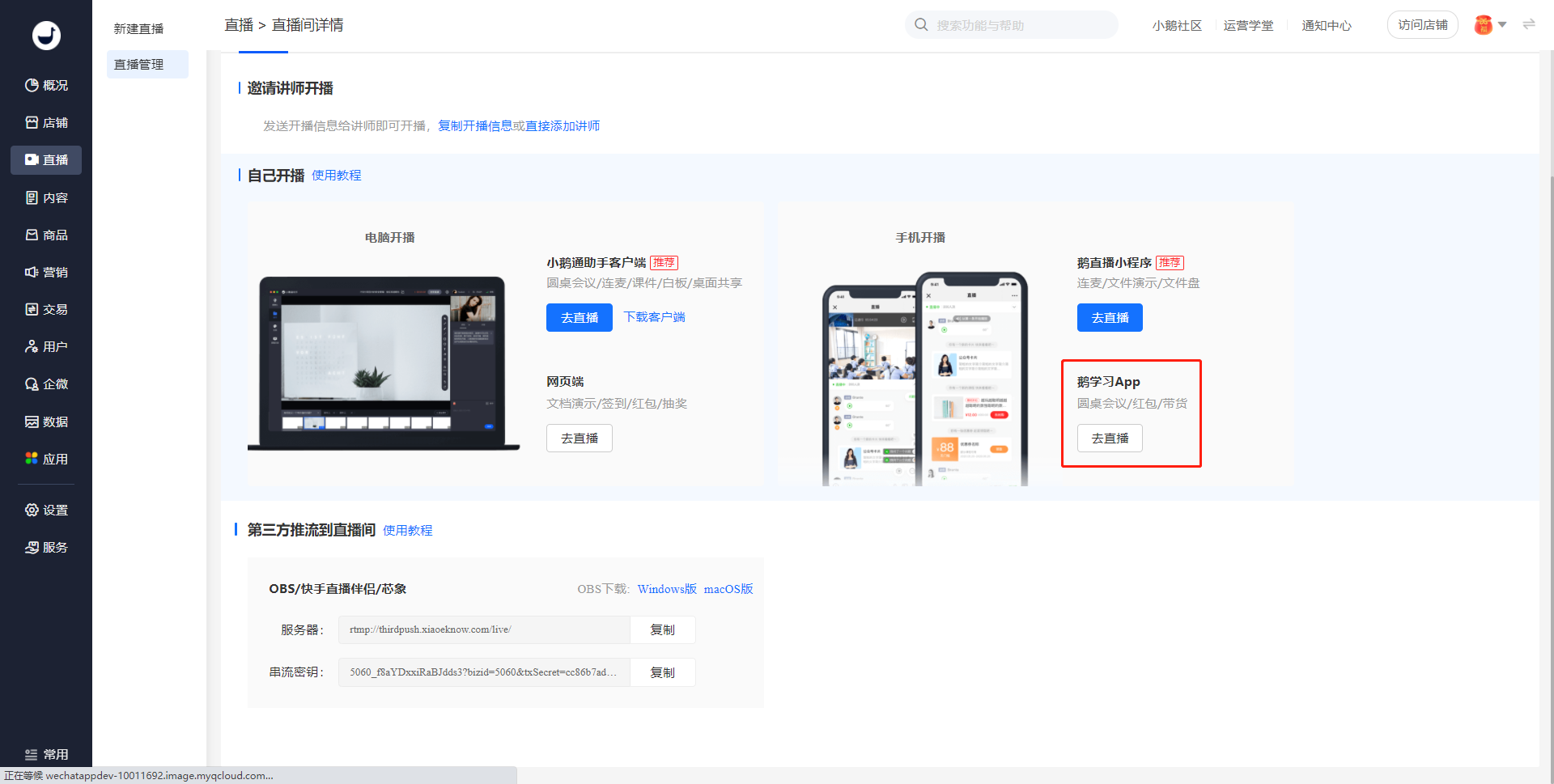
第二步:选择直播课程
使用微信授权或手机登录进入店铺,选择【讲师】身份,选择【直播】,找到需要直播的课程,点击进入。
在直播页面可以看到录制的实时效果,此时未开启直播推流(即未将讲师画面推流至用户播放端)
讲师可以在这个页面完成美颜、分享直播间、清晰度调整、翻转摄像头等准备工作;并讲师可以在该界面发送评论与学员进行直播前互动;
直播等待开始的界面如下:

第三步:开始直播
讲师点击屏幕中间的“开始直播”按钮可以开始直播推流。
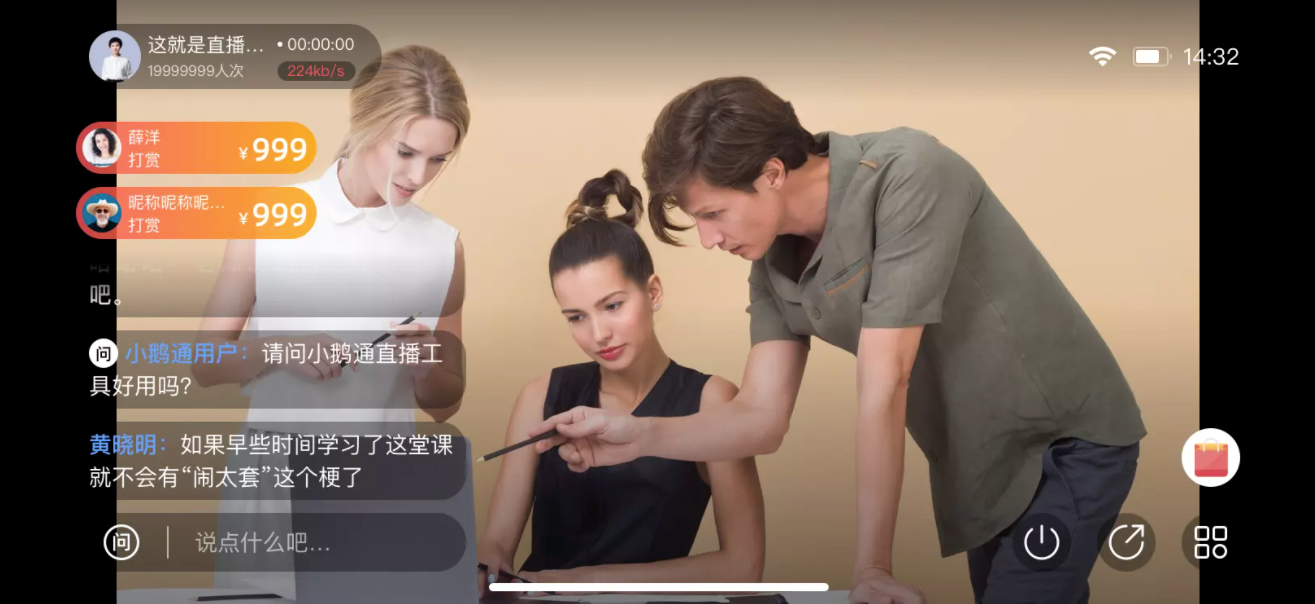
开始直播后,直播间顶部显示的是状态区,包含的状态信息有:
学习人次;直播时间;网速状态;wifi状态;电池状态;手机时间;
左下角为讨论区,讲师可发送评论或者点击某个评论进行回复,并点击「问」字筛选提问的内容进行回复;
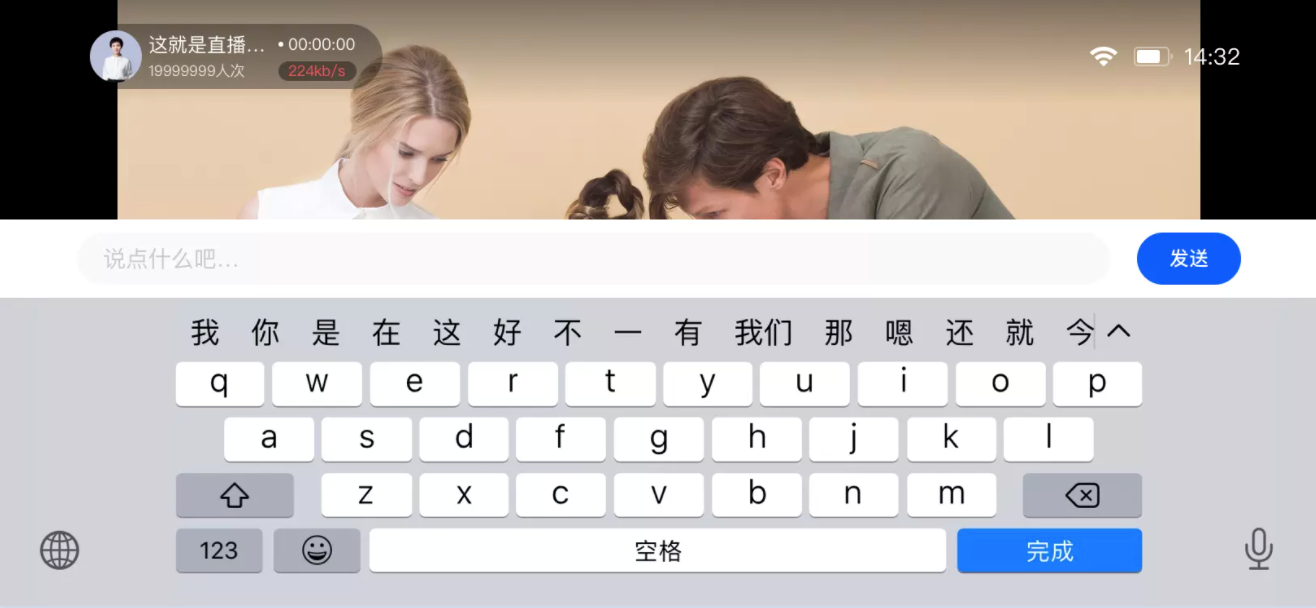
右下角为操作区,包含的操作有:
●暂停/结束直播;
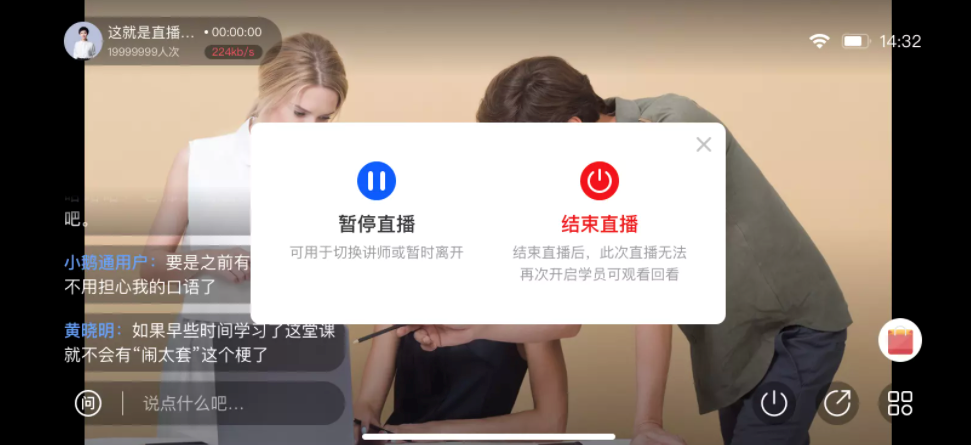
●分享直播;
●直播带货:发送在直播间内已经配置的带货商品、优惠券、卡片等;
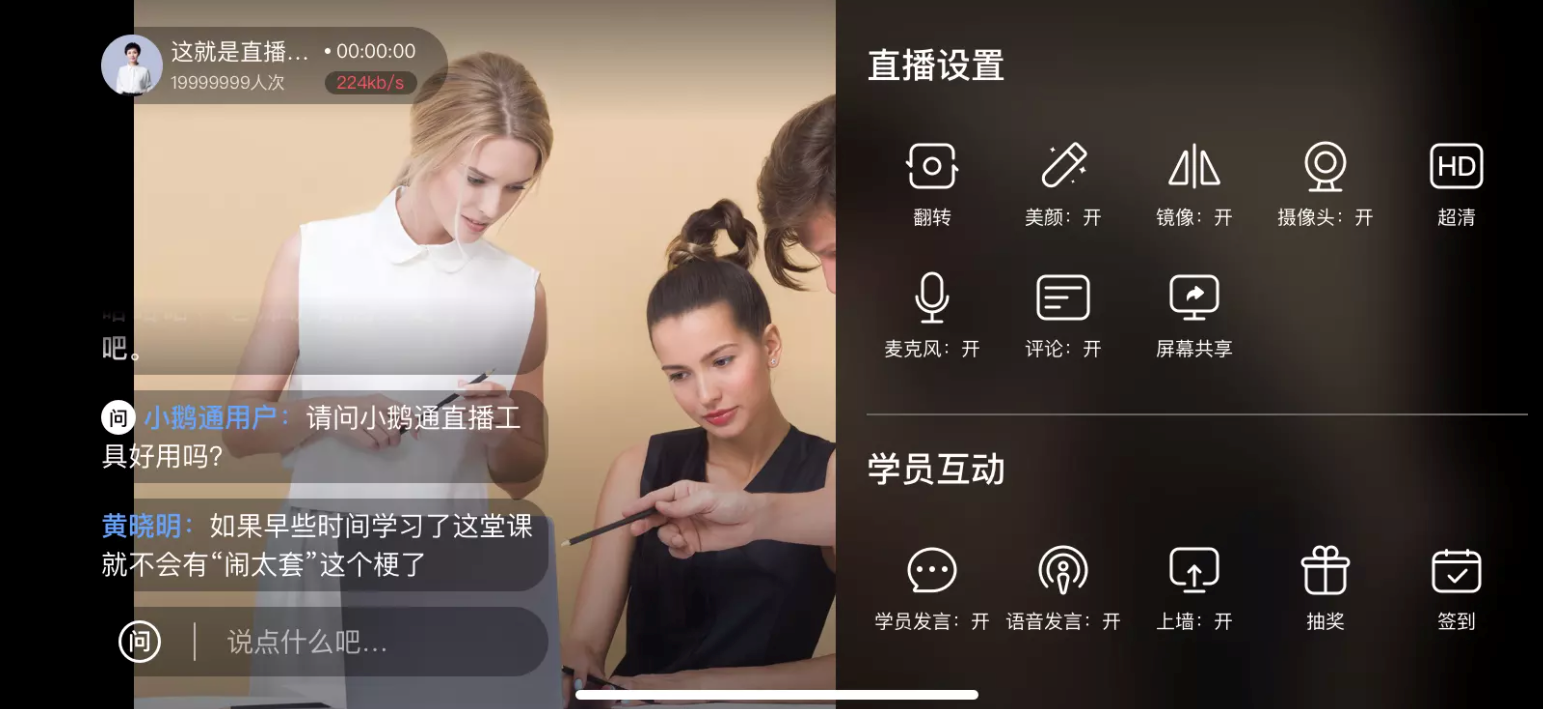
●更多:支持美颜、摄像头翻转、镜像、麦克风/摄像头开关、学员互动设置;
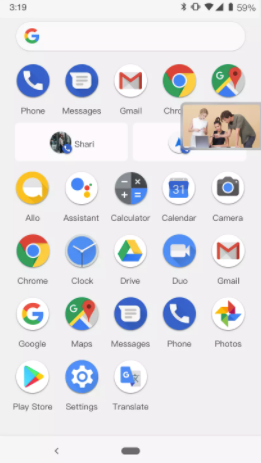
●屏幕共享:发起手机端屏幕共享,共享自己的手机屏幕画面,支持摄像头预览小窗,可通过WPS等软件实现课件+摄像头的推流形式;
注:目前仅安卓支持手机端屏幕共享,ios不支持。
*直播时请保持手机横屏。
特别提示:
1、若老师登录APP在直播页面未看到需要直播的课程,请联系店铺管理员在后台添加老师;
2、直播进行过程中讲师不可切换其他APP离开直播间;
3、讲师需提前进入直播间进行直播准备,调试滤镜和网络环境,以免出现突发情况影响直播。

点击右上角
分享给朋友吧







 长按图片保存/分享
0
17398986898
周一至周日8:30--17:00
扫一扫添加客服微信
或者拨打电话:17398986898
场景
全域获客
私域运营
直播带货
数据化运营
行业
快消零售
培训行业
知识付费
企业服务
跨境出海
产品
私域直播
知识店铺
全域运营
小鹅云
海外版eLink
服务
小鹅创业社区
本地社群
教练联盟
小鹅通训练营
对话标杆