


请输入你要找的问题关键词
热门文章
小鹅通视频直播使用教程
发表时间: 2022-04-27 14:58:56
作者: 小鹅通开通
浏览:
视频直播使用教程
2021-12-23 19:04:31
一、功能介绍
视频直播支持实时视频结合课件、白板画笔、桌面共享等功能结合使用进行直播,适合与学员进行实时视频互动使用。
二、 使用目的
开启视频直播可实现实时视频、课件&桌面共享等直播内容。
三、使用场景
适用于需要桌面共享、课件展示,并与学员进行实时视频直播的场景。
四、操作路径
商家端:企业培训管理后台 → 直播 → 视频直播
学员端:H5学院 → 观看直播
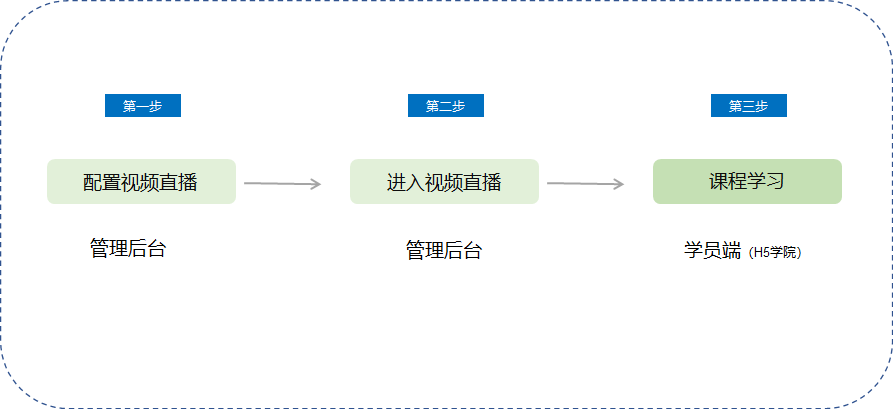
五、使用教程
第一步 配置视频直播(管理后台)
1、登录管理台,点击【直播】,选择【视频直播】→【创建直播】,进入创建视频直播页面;
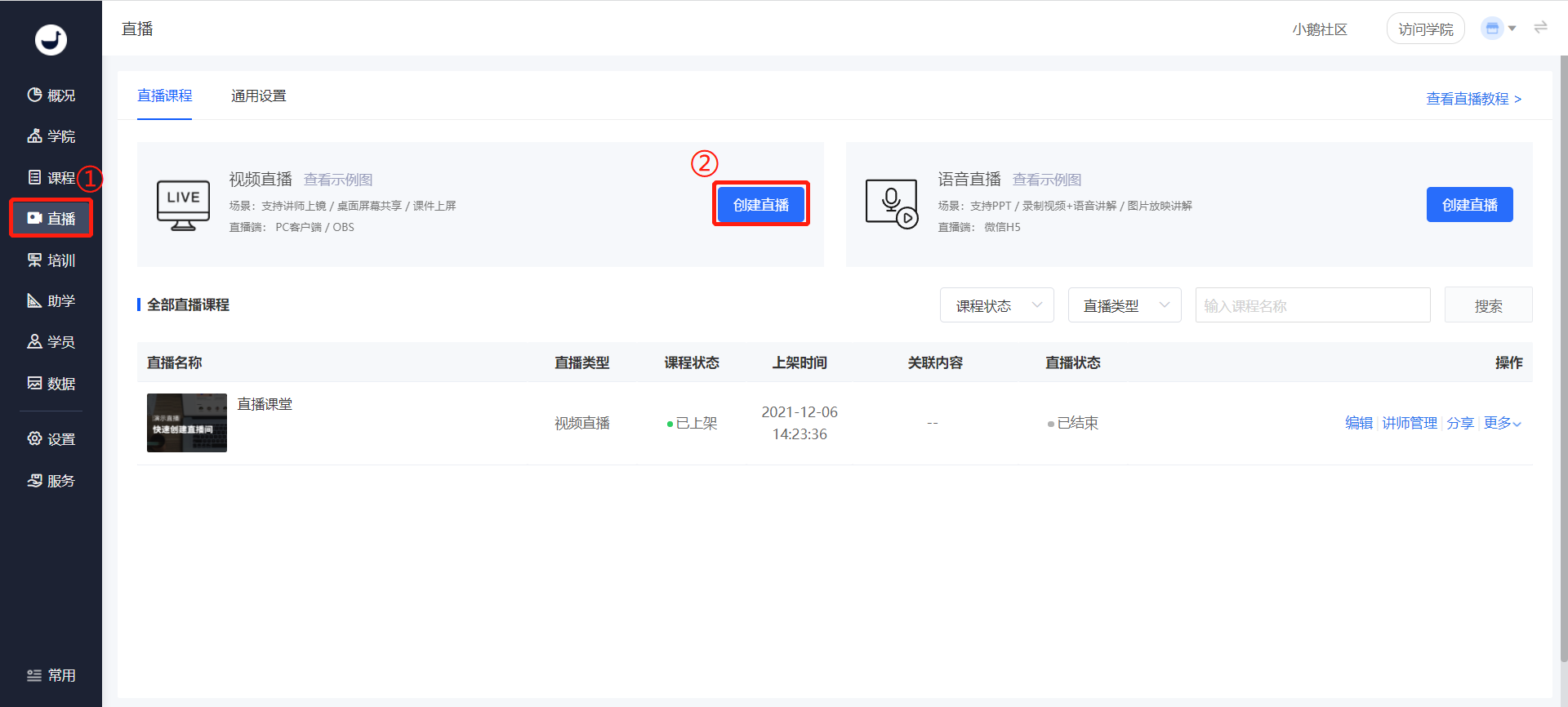
(管理后台-直播)
2、填写直播间基本信息
填写直播名称、直播时间;
设置可见范围:可设置课程对部分学员可见;
直播回放设置:设置直播结束后是否对用户开启直播回放;
完成条件:可设置学员最短学习时间;
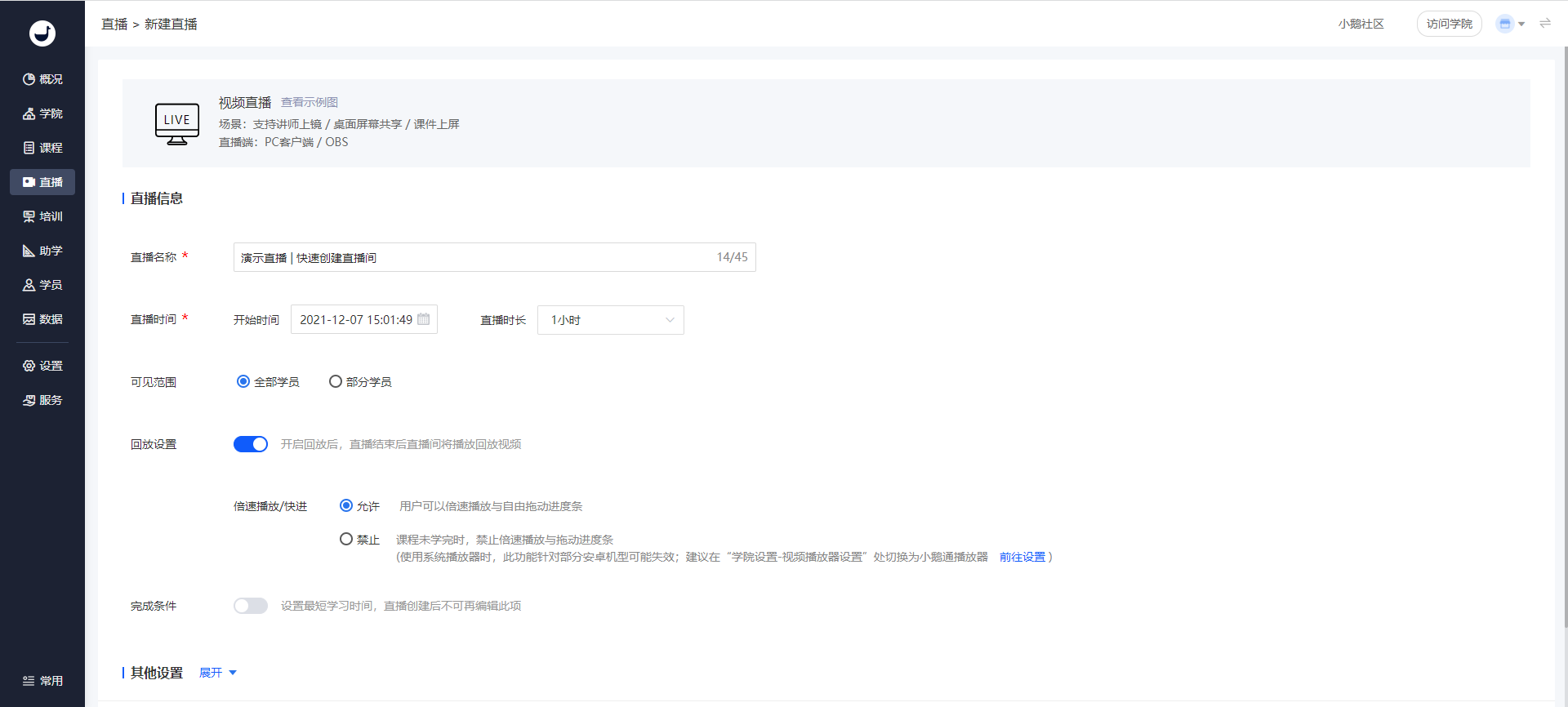
(管理后台-直播-创建视频直播)
3、其他设置
详情封面:学员查看直播课程详情时展示的图片;
直播暖场图:直播未开始时展示在视频区域的图片;
直播宣传封面:在学院首页,展示在直播入口处的图;
关联课程:可选择关联专栏或培训计划,保存后,在专栏、培训计划详情内将会展示该课程信息。
课程分组:将课程归类展示的功能。
防录屏跑马灯:防录屏跑马灯开启后,不管学员观看视频课程还是直播课程,都会在课程播放页面以跑马灯的形式展示自己的用户名和ID(注:全屏播放时,会导致跑马灯失效)。
上架设置:设置课程的上架时间。
4、点击【保存】创建视频课程。
5、创建好直播后,需要进行讲师设置。(注:只有绑定微信的人员才能被添加为讲师,请讲师先访问企业培训链接进行微信绑定)。
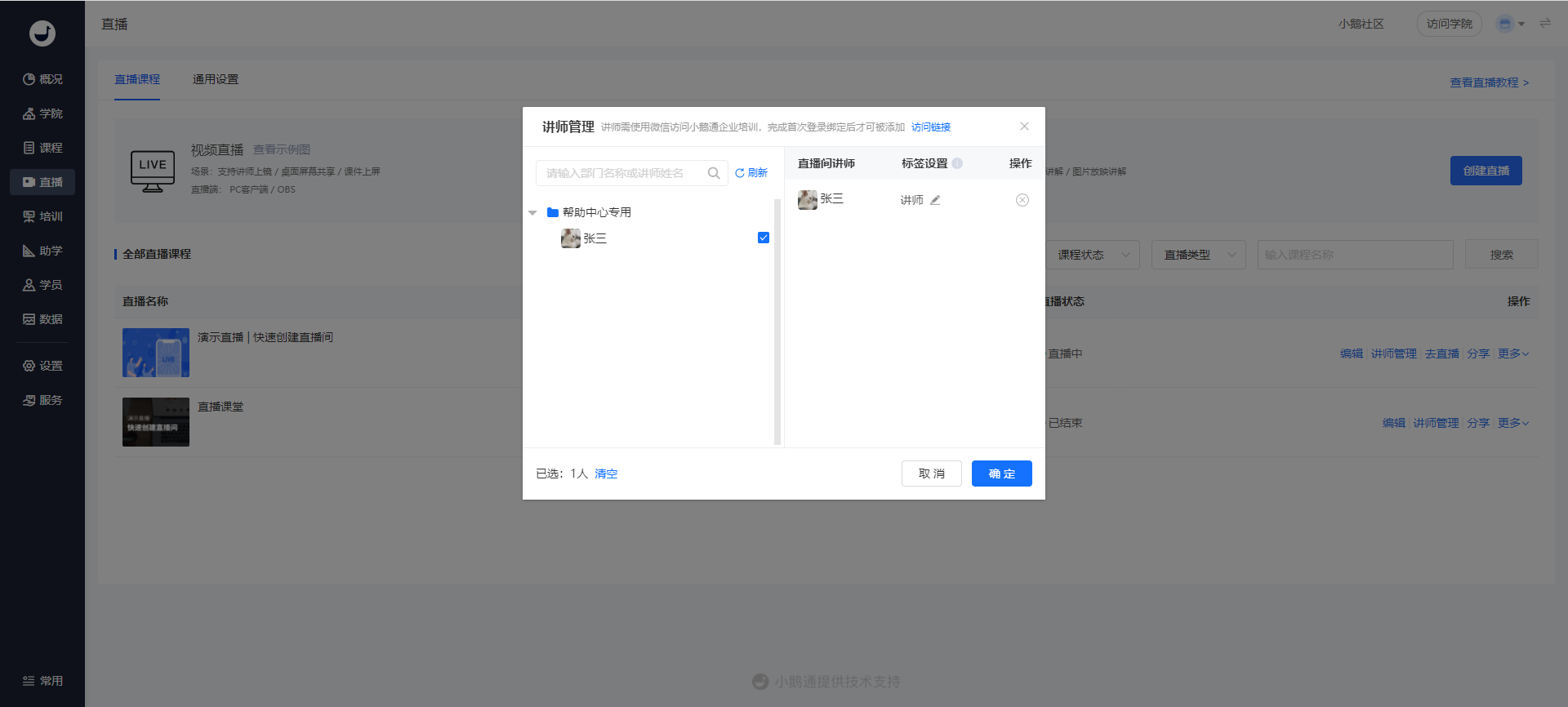
(管理后台-直播-讲师管理)
第二步 去直播(管理后台)
点击【操作】-【去直播】,选择合适的终端进行直播,目前电脑端支持:网页端、客户端、以及OBS/摄像机开播;手机端支持 APP 开播(选择直播终端后仍然可切换其他终端进行直播)。
不同终端支持功能不同(对应员工端展示页不同),各终端适合场景:
(1)网页端:支持PPT课件展示与讲师上台,无需下载软件即可立即开播;
(2)客户端:支持桌面共享、白板画笔、课件展示结合实时视频的课堂场景直播;
(3)OBS/摄像机开播:适合接入使用第三方工具进行直播;
(4)手机 App:使用手机 App 即可开播,支持视频推流、美颜、查看评论。
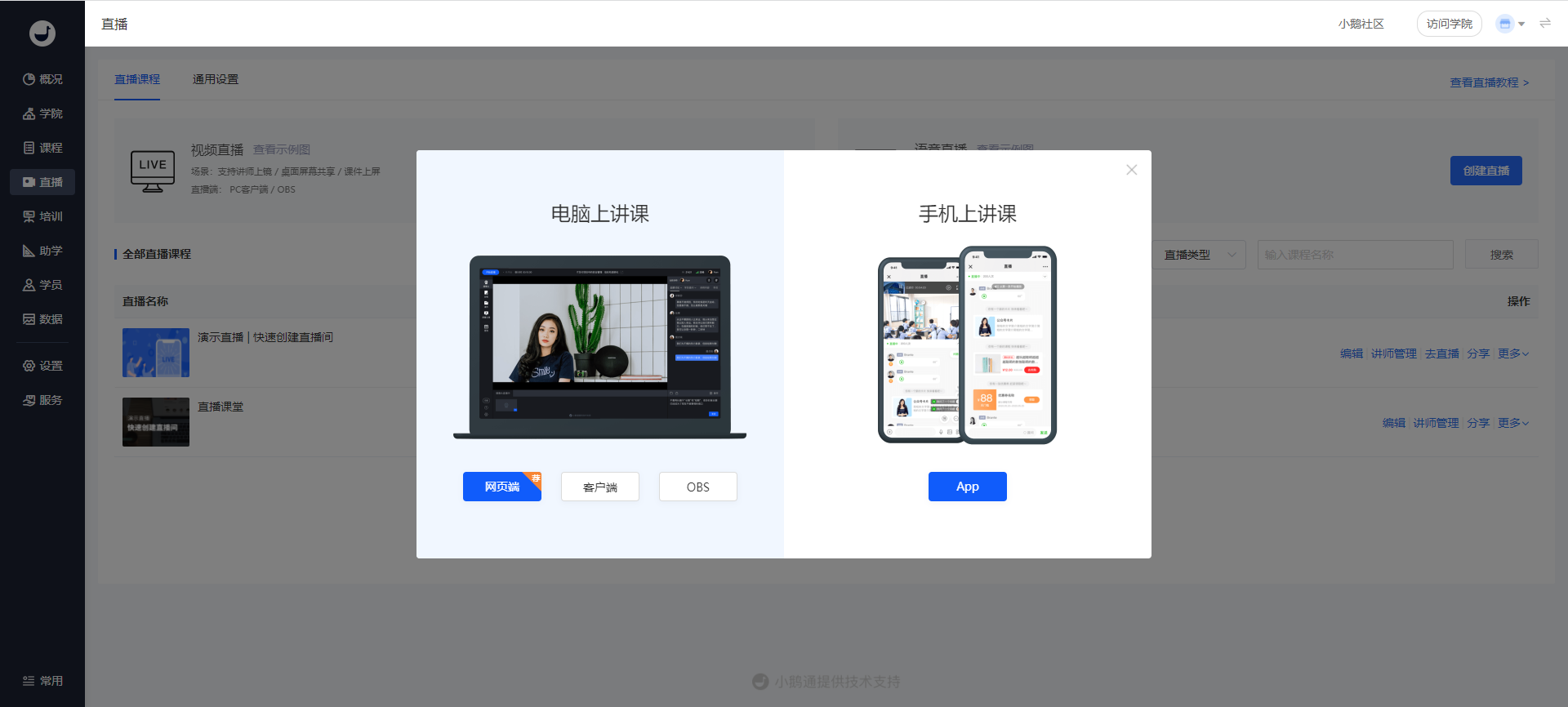
(管理后台-直播-去直播)
第三步 课程学习(H5学院)
1、学员端登录学院。
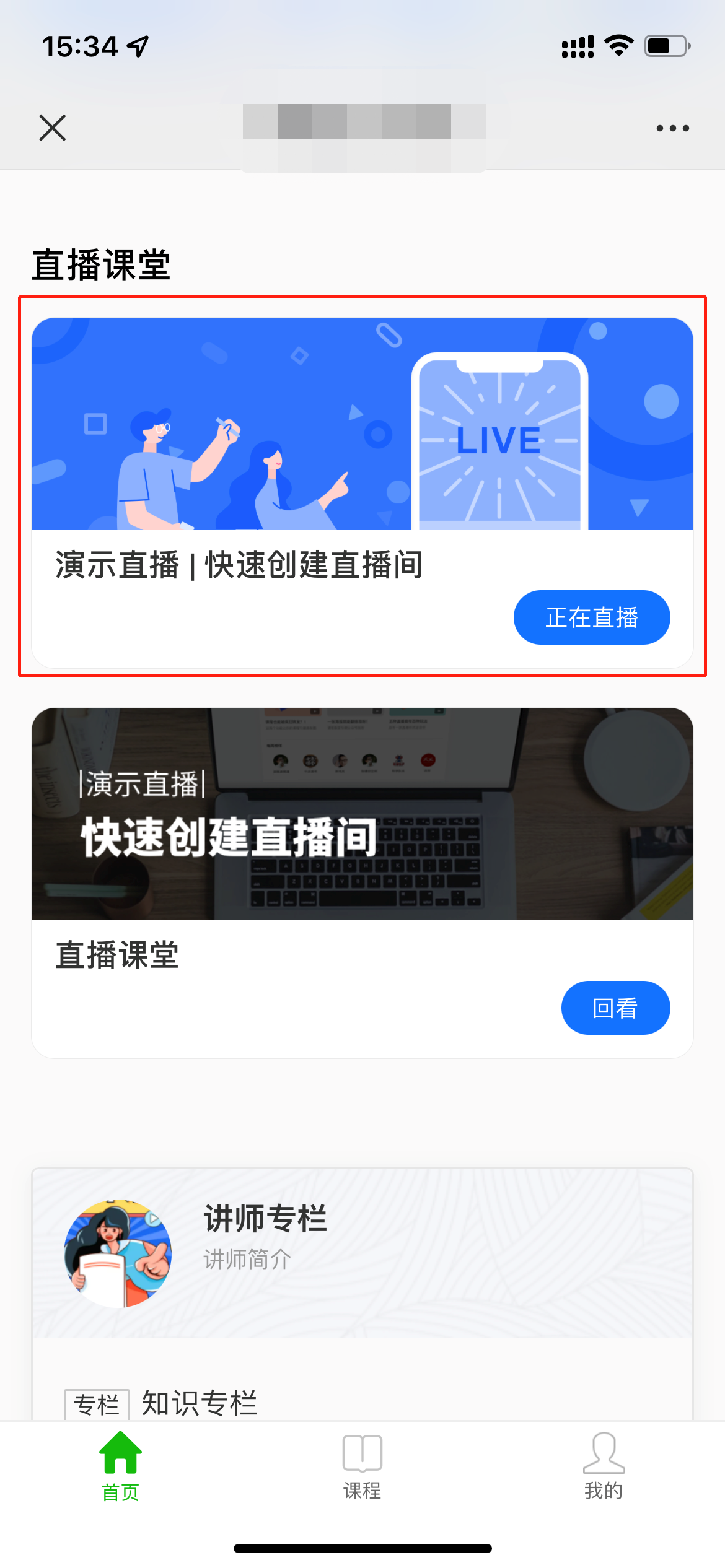
(H5学院-课堂首页)
2、学员从课程中选择对应的视频直播课程进行学习。
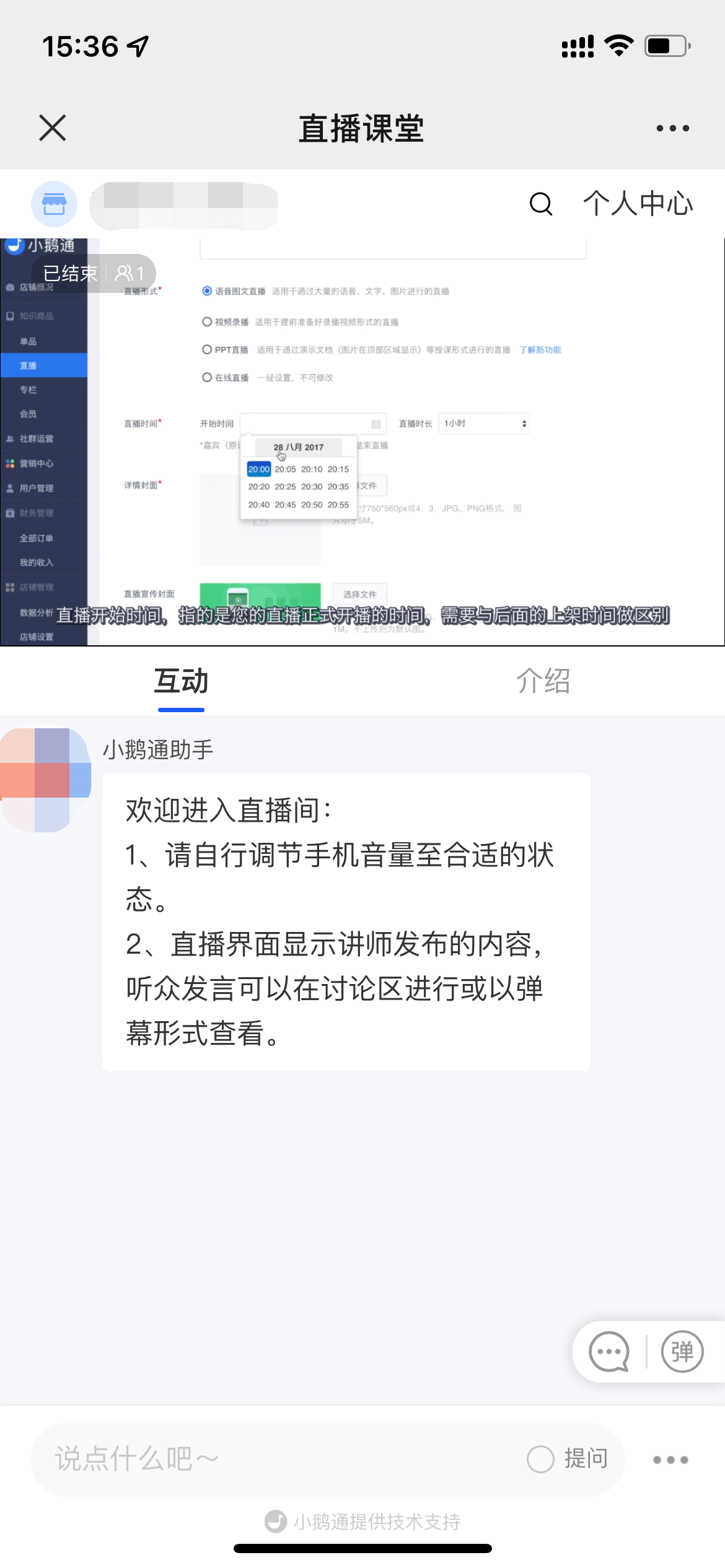
(H5学院-视频直播)

点击右上角
分享给朋友吧







 长按图片保存/分享
0
17398986898
周一至周日8:30--17:00
扫一扫添加客服微信
或者拨打电话:17398986898
场景
全域获客
私域运营
直播带货
数据化运营
行业
快消零售
培训行业
知识付费
企业服务
跨境出海
产品
私域直播
知识店铺
全域运营
小鹅云
海外版eLink
服务
小鹅创业社区
本地社群
教练联盟
小鹅通训练营
对话标杆