


请输入你要找的问题关键词
热门文章
自提发货操作指引
发表时间: 2025-04-18 09:44:38
作者: 小鹅通开通
浏览:
一、 功能介绍总部可以通过此功能,进行订单发货,记录发往门店的商品的快递单号,以及该订单的物流轨迹,商家可在B端查看物流状态,用户可在C端查看商品运输状态。注
一、 功能介绍
总部可以通过此功能,进行订单发货,记录发往门店的商品的快递单号,以及该订单的物流轨迹,商家可在B端查看物流状态,用户可在C端查看商品运输状态。注意:商家需自行联系快递下单,统计快递单号等信息。
二、 使用目的
为用户展示商品到店情况,当订单是“待提货”状态时,用户可前往提货。
三、 使用场景
小敏的店铺有很多线下门店,总部会将商品发往不同的门店,但是商品运输需要一定的时间,用户不知道商品是否到店,并且如果商品已发往门店,用户申请了退款,小敏不知道这笔订单此时是否在运输状态,因此通过自提备货的订单可以支持查看物流状态,商家可以在B端处理运输中申请退款的订单,用户可以在C端根据商品运输状态决定何时提货。
四、 操作路径
下载模板,并填写信息——B端进行发货——单击发货或批量导入
五、 使用教程
1、 单笔订单发货
1.1
交易-自提发货-发货

1.2
填写物流信息-确认

1.3
操作发货后的订单展示在【已发货】下

2、批量发货
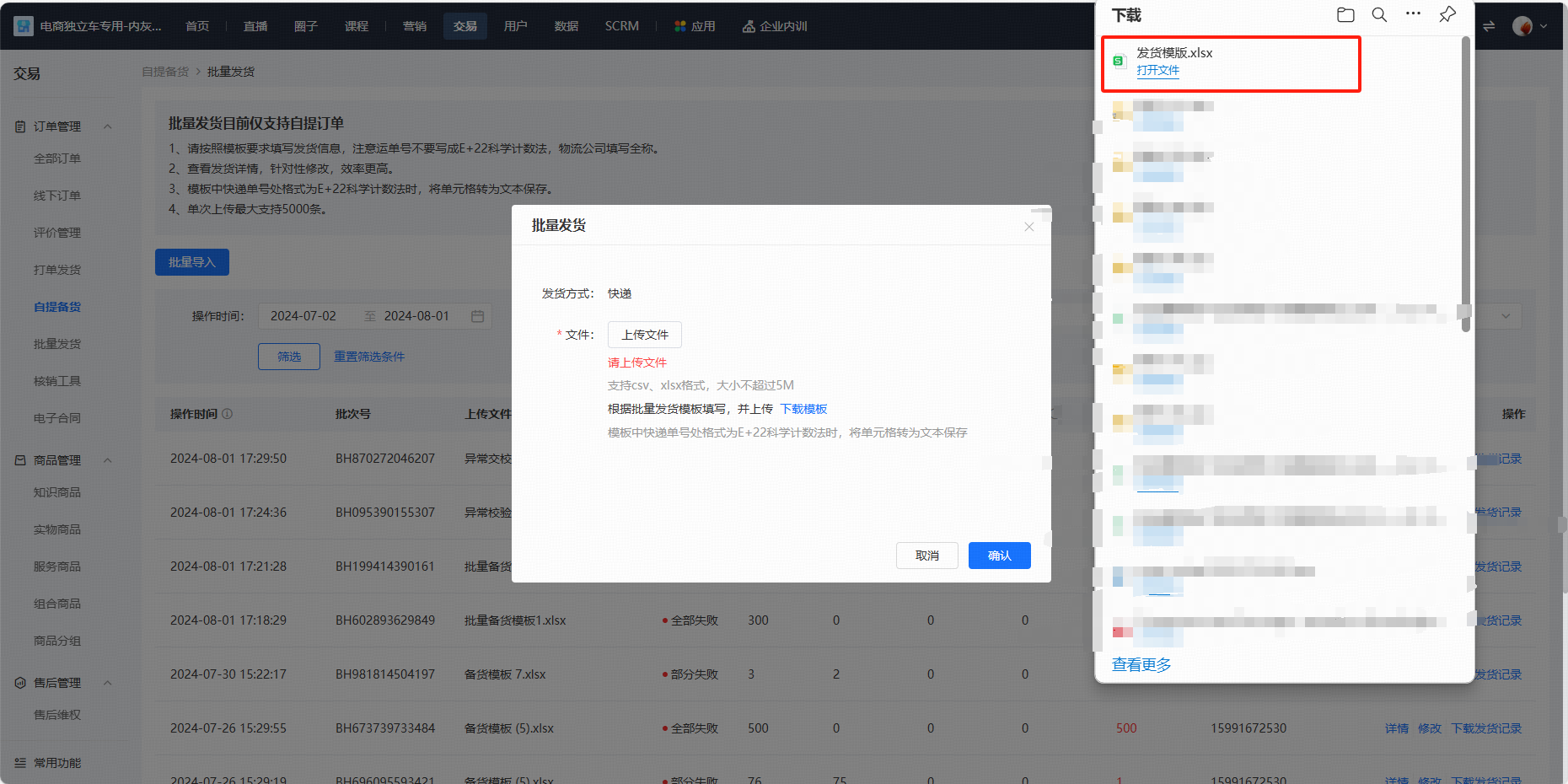
2.1下载发货模板
交易-自提发货-批量发货-批量导入-下载模板


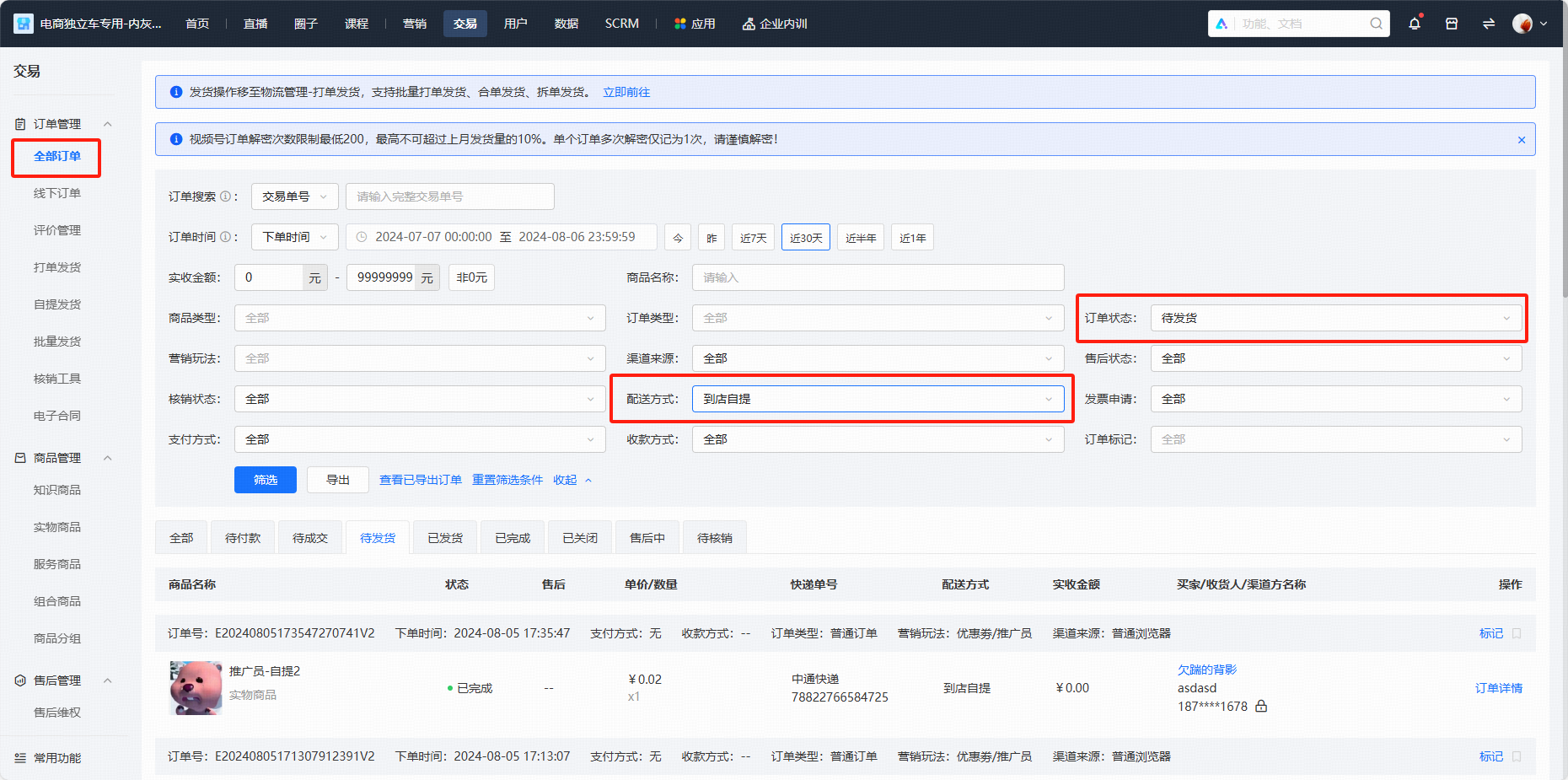
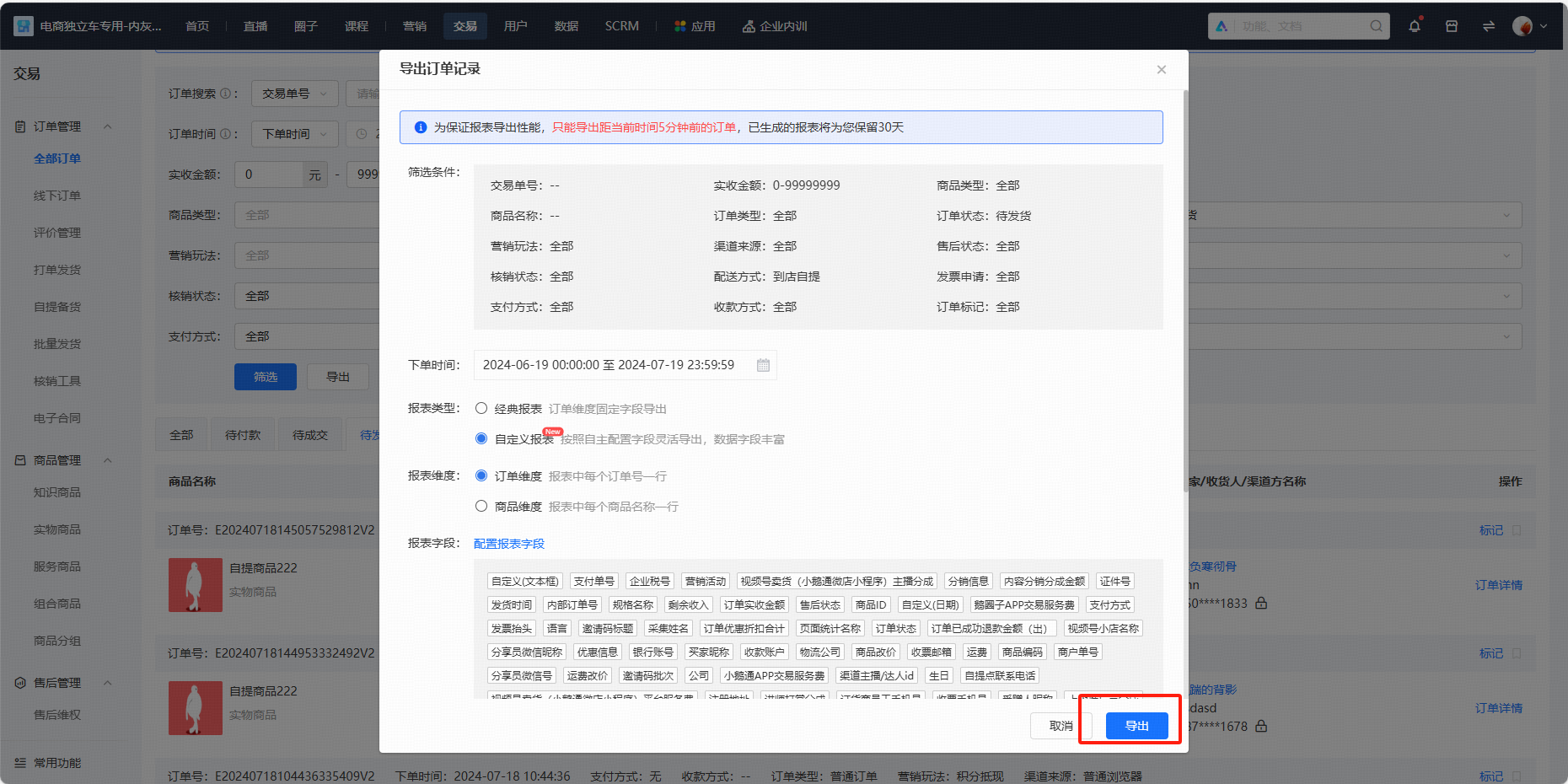
2.2导出待发货自提订单列表
交易-全部订单-筛选【待发货】【到店自提】-导出-导出
2.3按照模版填写信息
在订单导出表格复制内部订单号-粘贴至发货模板订单号处-填写快递公司、单号-保存


2.4B端提交表格
批量发货-批量导入-上传文件-确认

2.5查看操作记录
交易-自提发货-批量发货(可查看操作结果)

点击详情(查看具体原因描述)

点击下载发货记录(查看具体订单操作结果)

3、处理退款
3.1交易-售后维权-筛选售后状态-可根据发货状态处理退款

六、注意事项
1、 请上传正确的物流公司和快递单号,并且不可重复发货;
2、 订单核销前都支持修改物流信息;
3、 若订单存在售后情况,不可操作发货,正在发货的订单也会操作失败;
4、 自提发货功能支持发送短信至用户端,请及时充值短信推送账户,若账户余额不足,该笔订单仍可发货,但将不会进行短信推送;

拓展阅读:

点击右上角
分享给朋友吧







 长按图片保存/分享
0
17398986898
周一至周日8:30--17:00
扫一扫添加客服微信
或者拨打电话:17398986898
场景
全域获客
私域运营
直播带货
数据化运营
行业
快消零售
培训行业
知识付费
企业服务
跨境出海
产品
私域直播
知识店铺
全域运营
小鹅云
海外版eLink
服务
小鹅创业社区
本地社群
教练联盟
小鹅通训练营
对话标杆